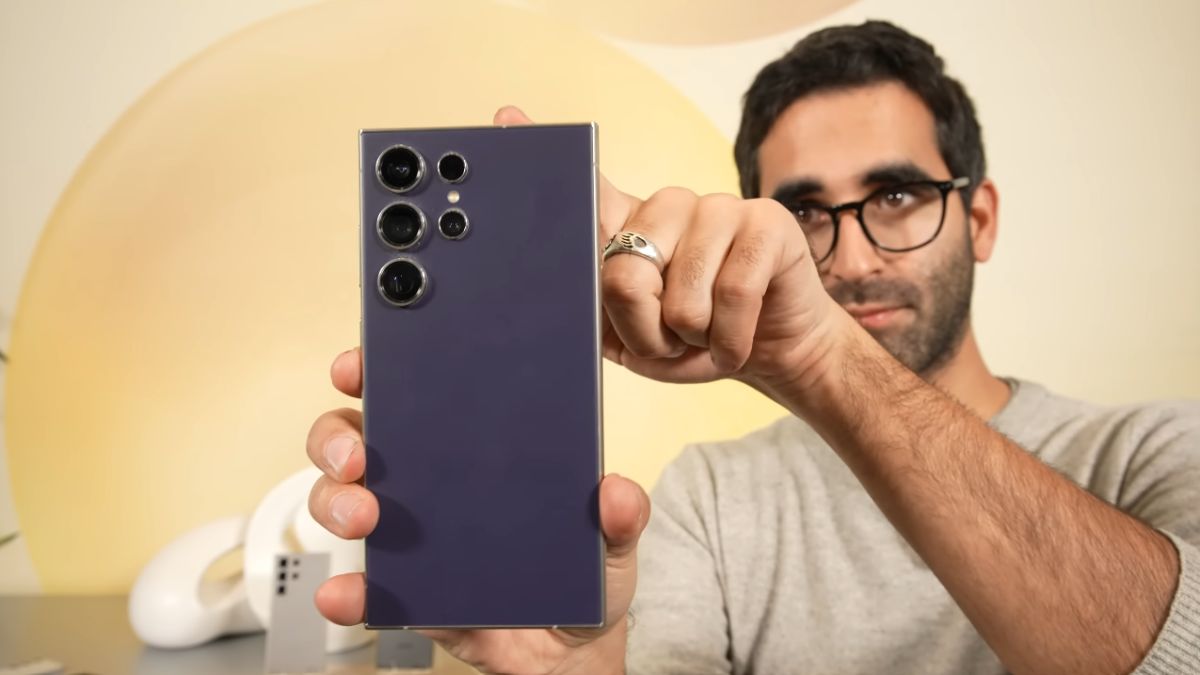
Beaucoup d’utilisateurs du Galaxy S24 Ultra souhaitent profiter de la eSIM pour éviter les cartes physiques, ajouter une seconde ligne facilement ou activer un forfait local lorsqu’ils voyagent. Pourtant, la plupart pensent encore qu’il faut obligatoirement passer par leur opérateur, attendre un conseiller, se rendre en boutique ou patienter pour un SMS d’activation.
En réalité, il est possible d’activer la eSIM directement, sans échange téléphonique ni déplacement. Samsung a intégré tous les réglages nécessaires dans l’interface du téléphone.
Avant de procéder à l’installation d’une eSIM, quelques vérifications préalables permettent d’éviter les blocages :
Ces points posent un cadre fiable pour la suite.
La méthode la plus courante repose sur un QR code fourni par un service eSIM ou un fournisseur mobile.
L’installation se fait directement depuis les paramètres Samsung.
Étapes :
Le Galaxy S24 Ultra active alors l’appareil photo afin de lire le QR code.
Une fois le code reconnu, le téléphone télécharge le profil, l’installe et le configure.
Quelques secondes plus tard, la ligne apparaît dans la liste des cartes SIM actives.
Il est ensuite possible de :
A LIRE AUSSI Comment calibrer manuellement le capteur de luminosité sur un iPhone 15 Pro Max ?
Certains fournisseurs ne délivrent pas de QR code mais un code SM-DP+ accompagné d’un identifiant.
La procédure reste similaire :
Le téléphone charge automatiquement le profil.
Cette méthode est utile dans les cas suivants :

'/%3E%3C/svg%3E)

'/%3E%3Cpath%20fill='%23b2b2b2'%20d='M241%20382q0%2016%2017%2026%2017%2011%2042%2011t42-11q16-11%2017-26V269H241'/%3E%3Cpath%20fill='%239f7e00'%20d='M241%20379q0%2014%208%2023%209%209%2021%209%2014%200%2021-9%209-9%209-23V269h-59'/%3E%3Cpath%20d='M241%20339v-70h59v110q0%2014-9%2023l-6%205v-68h-15v72q-8%200-14-4v-68zm59%2040c0%2022%2015%2032%2029%2032%2021%200%2030-18%2030-32v-40h-59'/%3E%3Cpath%20fill='%239f7e00'%20d='M266%20277v5h2v12h-3v-5h2v-5h-9v5h2v5h-4v9h3v18h-5v10h34v-10h-5v-18h3v-9h-4v-5h2v-5h-9v5h2v5h-3v-12h2v-5zm42%20101q0%2010%206%2017%206%206%2015%207%2010-1%2016-7%206-7%206-17v-29h-43'/%3E%3Ccircle%20fill='%230044ad'%20cx='329.5'%20cy='372'%20r='6'/%3E%3Cellipse%20fill='%230044ad'%20cx='300'%20cy='340'%20rx='16'%20ry='21'/%3E%3C/svg%3E)

'/%3E%3C/g%3E%3Cuse%20href='%23c'%20transform='matrix(-1%200%200%201%20720%200)'/%3E%3C/svg%3E)
