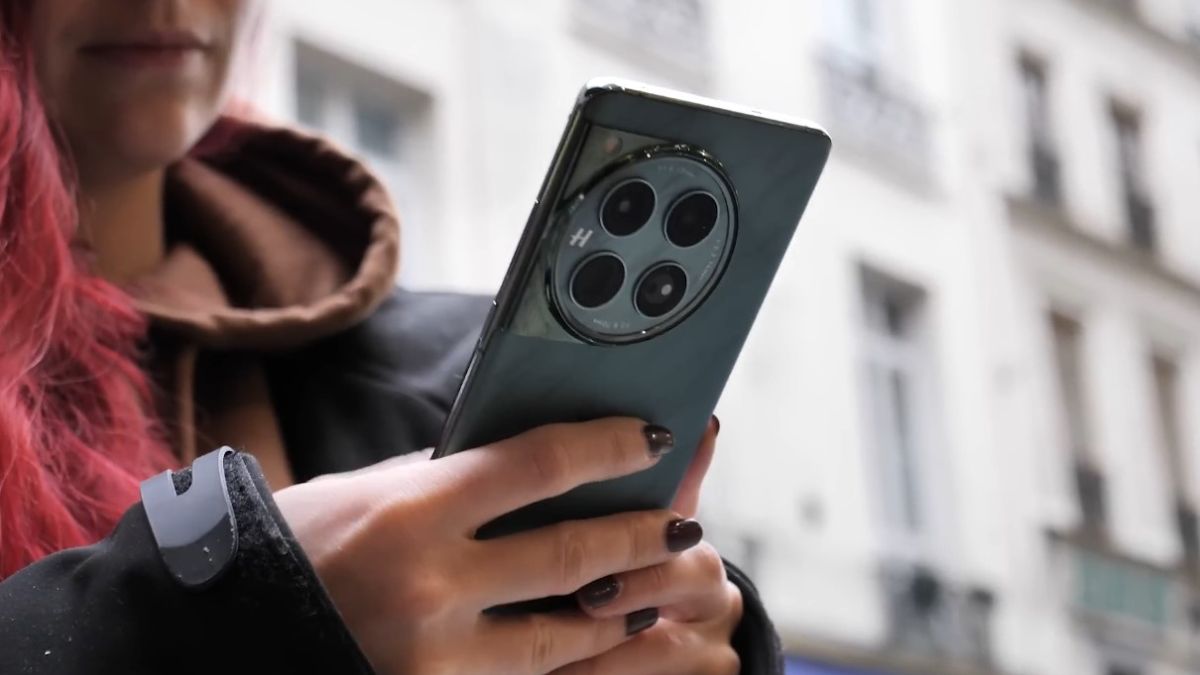
Le OnePlus 12 est équipé d’un écran LTPO de dernière génération, capable d’ajuster sa fréquence d’affichage de manière très fluide. Pourtant, certains utilisateurs constatent parfois un phénomène de flickering, un scintillement discret mais désagréable, surtout dans les environnements à faible luminosité. Ce comportement n’est pas forcément lié à un défaut matériel : dans une grande majorité de cas, il s’agit d’un mauvais réglage de l’affichage ou d’interactions entre plusieurs paramètres.
La technologie LTPO ajuste automatiquement la fréquence d’affichage, pouvant descendre très bas ou monter jusqu’aux niveaux les plus élevés selon votre activité. Cette variation dynamique est pensée pour réduire la consommation énergétique, mais elle implique que l’écran multiplie les transitions entre plusieurs fréquences.
Ces transitions deviennent parfois visibles à faible lumière, car l’œil perçoit mieux les variations rapides de luminance dans l’obscurité. Certains utilisateurs rapportent par exemple un scintillement perceptible lorsqu’ils font défiler une page web sombre ou lorsqu’ils utilisent le mode nuit dans une pièce faiblement éclairée.
La bonne nouvelle : l’immense majorité de ces situations peut être corrigée en ajustant plusieurs paramètres d’affichage dont les interactions ne sont pas évidentes au premier abord.
Le réglage principal pour réduire le flickering consiste à ajuster la luminosité automatique. Sur le OnePlus 12, ce système repose sur plusieurs capteurs analysant l’intensité lumineuse ambiante. Une variation trop agressive dans l’algorithme peut entraîner des micro ajustements qui se traduisent parfois par un scintillement.
Voici ce qui fonctionne réellement
• Définir une luminosité manuelle légèrement plus élevée que votre seuil habituel réduit immédiatement le phénomène.
• Le LTPO ajuste mieux l’affichage lorsque l’écran n’est pas trop sombre, ce qui diminue les transitions rapides de fréquence.
• En augmentant la luminosité de seulement 10 à 15 points, on observe souvent une amélioration nette.
Selon les tests réalisés par plusieurs laboratoires spécialisés dans les écrans OLED, les variations rapides de fréquence à basse luminance se produisent entre 1 et 20 nits. En dépassant cette zone, la stabilité devient beaucoup plus visuelle.
Le OnePlus 12 propose une option permettant d’adapter la fluidité de l’écran selon l’usage. Ce réglage, souvent sous exploité, améliore la stabilité des transitions lorsque la fréquence varie.
Lorsqu’il est activé
• l’écran fluidifie les transitions entre les fréquences basses et élevées
• le scintillement lors du défilement ou lors du passage d’une appli à une autre diminue
• les variations de luminosité deviennent moins visibles
Si vous utilisez principalement votre téléphone le soir ou dans des environnements peu éclairés, l’activer réduit grandement les sensations de scintillement.
Le LTPO offre une plage de fréquences très large. Pour certains profils, laisser l’appareil gérer automatiquement la fréquence fonctionne très bien. Pour d’autres, verrouiller une valeur intermédiaire apporte une stabilité supérieure.
Voici ce que montrent plusieurs observations d’utilisateurs et de testeurs
• Fixer la fréquence à un niveau intermédiaire réduit considérablement les micro variations perceptibles.
• Le scintillement observé lors du passage de 1 Hz à 120 Hz disparaît presque totalement lorsque la fréquence reste dans une zone réduite.
Si vous constatez des variations désagréables dans des applications comme les navigateurs, les réseaux sociaux ou les messageries, verrouiller l’affichage autour de 90 ou 120 Hz peut offrir une expérience plus régulière.
Le OnePlus 12 propose plusieurs profils de couleurs : vif, naturel, cinéma, pro… Ces profils modifient également la luminosité moyenne globale, ainsi que la manière dont l’écran gère les tons sombres.
Pour réduire le flickering
• privilégiez un profil équilibré comme “Naturel” ou “Cinéma”
• évitez les profils ultra saturés dans les environnements sombres
• ajustez la température vers une tonalité légèrement plus chaude la nuit, ce qui réduit les micro variations de luminance
Une étude sur les écrans OLED montre que les tons froids soulignent davantage les variations rapides, tandis que les tons chauds les atténuent.
Pour les utilisateurs souhaitant affiner l’affichage, les paramètres développeur offrent plusieurs réglages supplémentaires.
Les deux options les plus utiles
• “Forcer le taux de rafraîchissement maximum”
• “Afficher les mises à jour d’écran” (à utiliser uniquement pour comprendre les variations)
La première empêche le LTPO de descendre trop bas dans certaines applis sensibles, ce qui diminue la possibilité de scintillement.
La seconde permet uniquement de visualiser les transitions pour comprendre quelle application provoque des changements trop fréquents.
Ces réglages sont facultatifs mais permettent de corriger des « zones problématiques » dans certaines applis peu optimisées.
A LIRE AUSSI Nouvelle étape dans le partage de fichiers entre Android et iOS
Les fonds d’écran très sombres ou comportant des gradients peu contrastés peuvent accentuer la perception du scintillement, surtout en basse luminosité. En optant pour un fond légèrement plus lumineux ou plus uniforme, vous réduisez l’impression de variations.
De même, le mode sombre, activé en permanence, exploite davantage les capacités de l’OLED, ce qui rend visibles les transitions sur certains tons gris.
Un simple ajustement de l’intensité du mode sombre améliore immédiatement la stabilité visuelle.

'/%3E%3C/svg%3E)

'/%3E%3Cpath%20fill='%23b2b2b2'%20d='M241%20382q0%2016%2017%2026%2017%2011%2042%2011t42-11q16-11%2017-26V269H241'/%3E%3Cpath%20fill='%239f7e00'%20d='M241%20379q0%2014%208%2023%209%209%2021%209%2014%200%2021-9%209-9%209-23V269h-59'/%3E%3Cpath%20d='M241%20339v-70h59v110q0%2014-9%2023l-6%205v-68h-15v72q-8%200-14-4v-68zm59%2040c0%2022%2015%2032%2029%2032%2021%200%2030-18%2030-32v-40h-59'/%3E%3Cpath%20fill='%239f7e00'%20d='M266%20277v5h2v12h-3v-5h2v-5h-9v5h2v5h-4v9h3v18h-5v10h34v-10h-5v-18h3v-9h-4v-5h2v-5h-9v5h2v5h-3v-12h2v-5zm42%20101q0%2010%206%2017%206%206%2015%207%2010-1%2016-7%206-7%206-17v-29h-43'/%3E%3Ccircle%20fill='%230044ad'%20cx='329.5'%20cy='372'%20r='6'/%3E%3Cellipse%20fill='%230044ad'%20cx='300'%20cy='340'%20rx='16'%20ry='21'/%3E%3C/svg%3E)

'/%3E%3C/g%3E%3Cuse%20href='%23c'%20transform='matrix(-1%200%200%201%20720%200)'/%3E%3C/svg%3E)
