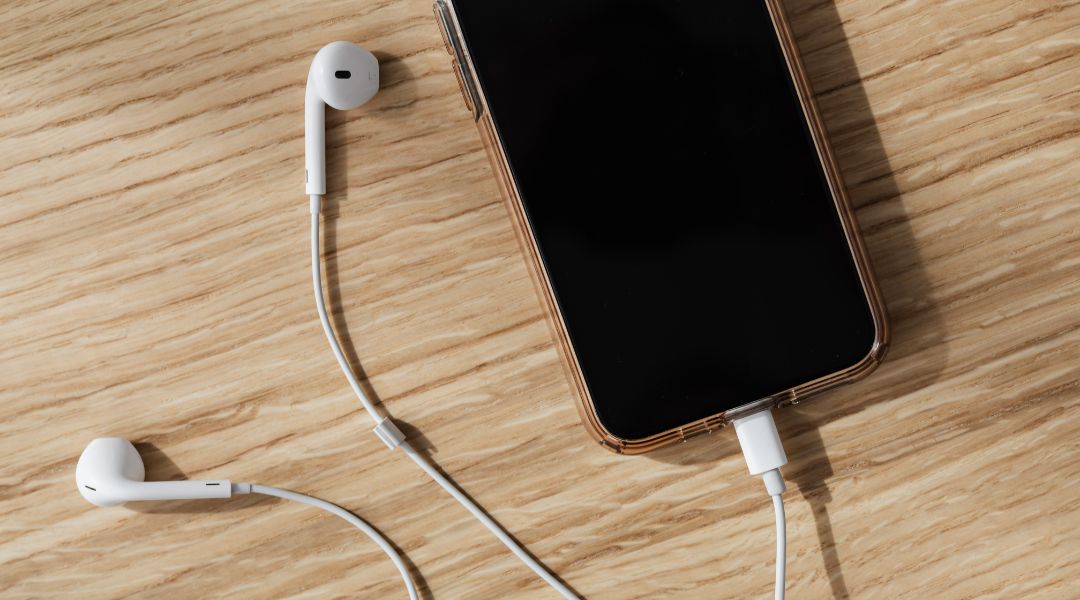
Le mode DFU (Device Firmware Update) est une procédure avancée utilisée pour réinitialiser un iPhone à un niveau profond. Contrairement à une simple restauration ou à une mise à jour, le mode DFU permet de relancer un appareil bloqué ou instable en contournant certains problèmes système. Cependant, il faut bien comprendre que la restauration via ce mode entraîne généralement la suppression de l’ensemble des données, sauf si une sauvegarde a été réalisée au préalable.
Conditions à remplir avant la restauration pour préserver ses fichiers
Avant toute manipulation, il est indispensable de vérifier que :
- L’appareil a été sauvegardé récemment, soit via iCloud, soit sur un ordinateur via iTunes ou Finder
- La batterie est suffisamment chargée (minimum 50 %, idéalement branché sur secteur)
- Le câble USB utilisé est en bon état et certifié Apple
- Le poste utilisé dispose d’iTunes à jour, ou du Finder si vous êtes sur macOS Catalina ou ultérieur
Attention : Une restauration en mode DFU sans sauvegarde préalable conduit irrémédiablement à la perte de toutes les données internes (photos, contacts, messages, apps).
Étapes pour activer le mode DFU sur iPhone
Le mode DFU se distingue du mode de récupération classique. Il s’active par une série de combinaisons précises selon le modèle de votre iPhone.
Pour iPhone 8, X, 11, 12, 13, 14, 15 :
- Connectez l’iPhone à l’ordinateur via USB
- Appuyez brièvement sur le bouton Volume +
- Appuyez brièvement sur le bouton Volume –
- Maintenez ensuite le bouton latéral (power) pendant 10 secondes
- Tout en maintenant ce bouton, appuyez sur Volume – pendant 5 secondes
- Relâchez le bouton latéral mais gardez le bouton Volume – enfoncé encore 5 secondes
L’écran reste noir si le DFU est bien activé. Si le logo Apple ou un câble apparaît, ce n’est pas le bon mode.
Pour iPhone 7 et 7 Plus :
- Branchez l’appareil à votre ordinateur
- Maintenez simultanément le bouton Volume – et Power pendant environ 10 secondes
- Relâchez Power, continuez de presser Volume – jusqu’à ce que l’écran reste noir
Pour iPhone 6s et antérieurs :
- Connectez l’iPhone à l’ordinateur
- Appuyez simultanément sur Home et Power pendant 8 secondes
- Relâchez Power et continuez à appuyer sur Home jusqu’à ce que l’écran reste noir
Lancer la restauration depuis iTunes sans effacer les données
Une fois l’iPhone en mode DFU, iTunes (ou Finder) détecte un appareil à restaurer. À ce stade, deux options sont possibles :
- Mettre à jour : Cette option tente de réinstaller iOS sans toucher aux données
- Restaurer : Cela réinstalle iOS en effaçant toutes les données
Pour éviter la perte :
- Cliquez sur “Mettre à jour” (et non “Restaurer”)
- iTunes télécharge alors le firmware adapté (ce processus peut durer plusieurs minutes)
- L’iPhone sortira du mode DFU à la fin de la mise à jour
💡 Important : Si la mise à jour échoue, iTunes peut automatiquement basculer vers une restauration complète. Il est donc fortement recommandé d’avoir une sauvegarde récente.
A LIRE AUSSI L’écran de mon iPhone devient jaune: que faut-il faire?
Restaurer une sauvegarde après la réinitialisation
Si malgré toutes les précautions, une restauration complète a été effectuée, il est encore possible de récupérer vos données à condition d’avoir une sauvegarde iTunes ou iCloud :
- Une fois l’iPhone réinitialisé, suivez les étapes de configuration
- Choisissez “Restaurer à partir d’iCloud” ou “Restaurer à partir de ce Mac”
- Sélectionnez la sauvegarde la plus récente
- Patientez le temps que toutes les données soient réintégrées
La durée dépend du volume de données et de la connexion internet. Comptez entre 15 minutes et 2 heures.

'/%3E%3C/svg%3E)

'/%3E%3Cpath%20fill='%23b2b2b2'%20d='M241%20382q0%2016%2017%2026%2017%2011%2042%2011t42-11q16-11%2017-26V269H241'/%3E%3Cpath%20fill='%239f7e00'%20d='M241%20379q0%2014%208%2023%209%209%2021%209%2014%200%2021-9%209-9%209-23V269h-59'/%3E%3Cpath%20d='M241%20339v-70h59v110q0%2014-9%2023l-6%205v-68h-15v72q-8%200-14-4v-68zm59%2040c0%2022%2015%2032%2029%2032%2021%200%2030-18%2030-32v-40h-59'/%3E%3Cpath%20fill='%239f7e00'%20d='M266%20277v5h2v12h-3v-5h2v-5h-9v5h2v5h-4v9h3v18h-5v10h34v-10h-5v-18h3v-9h-4v-5h2v-5h-9v5h2v5h-3v-12h2v-5zm42%20101q0%2010%206%2017%206%206%2015%207%2010-1%2016-7%206-7%206-17v-29h-43'/%3E%3Ccircle%20fill='%230044ad'%20cx='329.5'%20cy='372'%20r='6'/%3E%3Cellipse%20fill='%230044ad'%20cx='300'%20cy='340'%20rx='16'%20ry='21'/%3E%3C/svg%3E)

'/%3E%3C/g%3E%3Cuse%20href='%23c'%20transform='matrix(-1%200%200%201%20720%200)'/%3E%3C/svg%3E)
