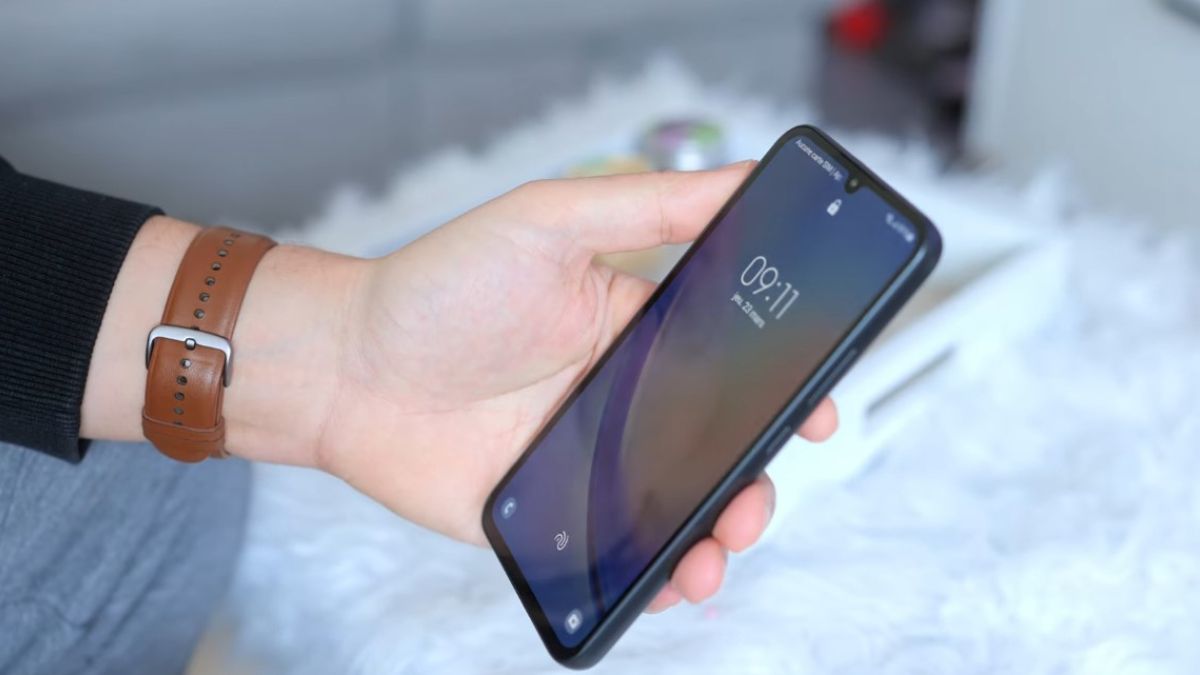
De nombreux utilisateurs de Galaxy A34 signalent un comportement étrange lors des appels WhatsApp : l’écran reste allumé lorsqu’ils portent le téléphone à l’oreille. Résultat : des touches s’activent toutes seules, des micros se coupent, et parfois même l’appel se termine sans le vouloir.
Ce souci vient presque toujours du capteur de proximité, un petit module situé en haut de l’écran chargé de détecter si le téléphone est proche du visage. Sur le Galaxy A34, certaines mises à jour, options ou applications modifient son fonctionnement et empêchent WhatsApp de l’utiliser correctement.
La bonne nouvelle : ce problème se corrige.
Le capteur du Galaxy A34 fonctionne très bien dans l’application Téléphone de Samsung, mais WhatsApp s’appuie sur son propre accès au capteur.
Ce bug survient souvent lorsque :
Ce n’est donc pas un vrai problème matériel dans la majorité des cas. C’est une configuration logicielle qui bloque l’activation automatique du capteur pendant les appels.
Voici les étapes les plus fiables.
Elles fonctionnent dans plus de 90 % des cas rapportés par les utilisateurs.
Le Galaxy A34 possède un capteur placé juste au-dessus de la caméra frontale.
Certaines protections :
Pour vérifier :
Si l’écran s’éteint correctement après retrait du verre : vous avez trouvé la cause.
Il suffit alors de choisir un modèle avec une découpe plus large autour de l’écouteur.
WhatsApp peut perdre l’autorisation d’utiliser certains capteurs après une mise à jour.
Voici comment réactiver cet accès proprement :
Ensuite, forcez l’arrêt de l’application :
Paramètres → Applications → WhatsApp → Forcer l’arrêt
Relancez l’application et testez un appel.
Certaines fonctions de One UI modifient le comportement de l’écran lorsqu’il détecte du mouvement.
À vérifier sur Galaxy A34 :
Paramètres → Fonctions avancées → Mouvements et gestes
Désactivez “Garder l’écran activé lorsque vous regardez l’écran”.
Paramètres → Affichage → Barre de navigation
Si vous utilisez les gestes, testez brièvement avec les boutons pour éliminer l’interaction parasite.
Désactivez-le si activé, car WhatsApp interprète parfois mal cette fonction.
Ces réglages empêchent WhatsApp de gérer le capteur seul, ce qui crée un conflit.
Sur certains Galaxy A34, One UI limite les applications en arrière-plan pour économiser de l’énergie.
Cela peut perturber le capteur pendant un appel.
Faites ceci :
Puis dans :
Paramètres → Applications → WhatsApp → Batterie
Choisir : Non restreint
Cela redonne à WhatsApp l’autorité pour éteindre l’écran.
Samsung propose un menu de diagnostic intégré.
Composez :
*#0*#
Puis :
Si la valeur change (généralement 0 → 1), le capteur fonctionne.
Si rien ne se passe, le problème est matériel.
Si le capteur fonctionne ici mais pas sur WhatsApp : le souci est logiciel.
Ce test permet d’éliminer tout doute.
Une réinstallation complète est parfois nécessaire.
Après cela, ne réactivez pas immédiatement les options d’économie d’énergie : faites d’abord un appel test.
Dès que la correction fonctionne, vous devriez observer :
Si ces éléments se produisent, le capteur fonctionne désormais comme prévu.
A LIRE AUSSI iPhone 13 : comment recalibrer manuellement la batterie pour corriger la décharge fantôme d’iOS 17 ?
Dans ce cas, il s’agit :
Deux actions sont alors recommandées :
Paramètres → Mise à jour du logiciel
Les firmwares récents corrigent souvent des bugs de capteurs.
Certaines versions corrigent le problème avant la version stable.

'/%3E%3C/svg%3E)

'/%3E%3Cpath%20fill='%23b2b2b2'%20d='M241%20382q0%2016%2017%2026%2017%2011%2042%2011t42-11q16-11%2017-26V269H241'/%3E%3Cpath%20fill='%239f7e00'%20d='M241%20379q0%2014%208%2023%209%209%2021%209%2014%200%2021-9%209-9%209-23V269h-59'/%3E%3Cpath%20d='M241%20339v-70h59v110q0%2014-9%2023l-6%205v-68h-15v72q-8%200-14-4v-68zm59%2040c0%2022%2015%2032%2029%2032%2021%200%2030-18%2030-32v-40h-59'/%3E%3Cpath%20fill='%239f7e00'%20d='M266%20277v5h2v12h-3v-5h2v-5h-9v5h2v5h-4v9h3v18h-5v10h34v-10h-5v-18h3v-9h-4v-5h2v-5h-9v5h2v5h-3v-12h2v-5zm42%20101q0%2010%206%2017%206%206%2015%207%2010-1%2016-7%206-7%206-17v-29h-43'/%3E%3Ccircle%20fill='%230044ad'%20cx='329.5'%20cy='372'%20r='6'/%3E%3Cellipse%20fill='%230044ad'%20cx='300'%20cy='340'%20rx='16'%20ry='21'/%3E%3C/svg%3E)

'/%3E%3C/g%3E%3Cuse%20href='%23c'%20transform='matrix(-1%200%200%201%20720%200)'/%3E%3C/svg%3E)
