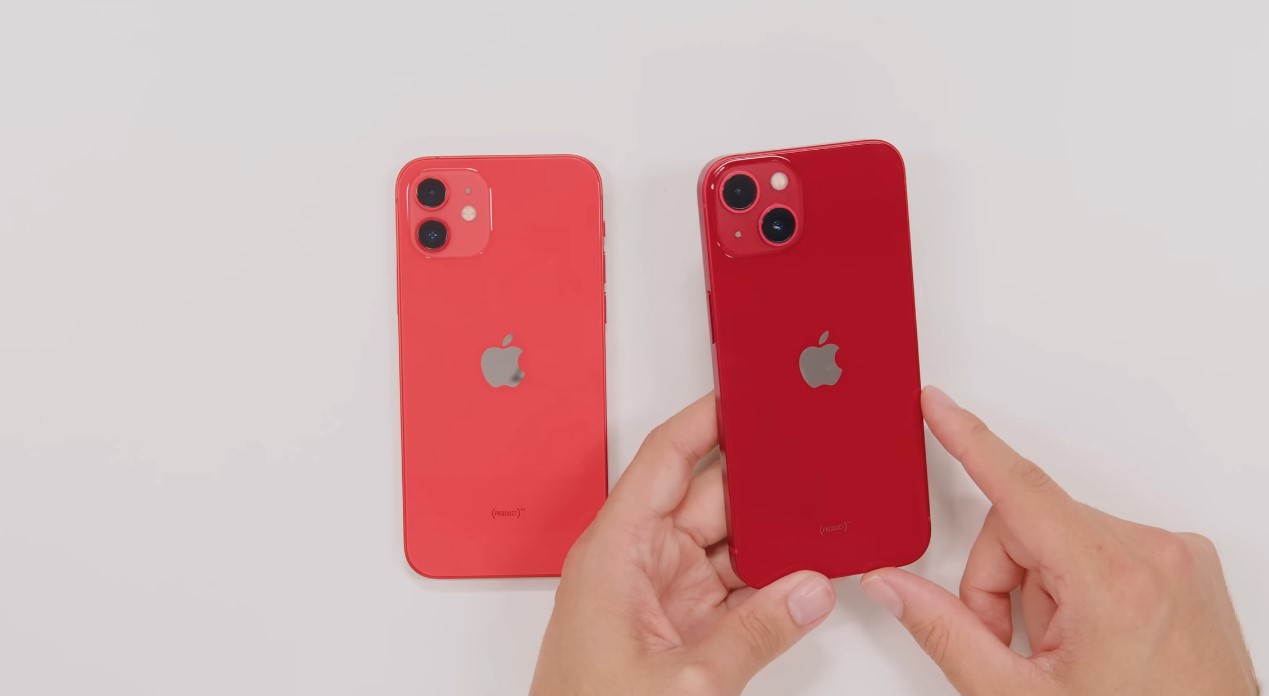
Depuis plusieurs mises à jour iOS, un nombre croissant d’utilisateurs signalent un iPhone 13 qui chauffe sans raison apparente. Le phénomène apparaît souvent après l’installation d’une nouvelle version du système, parfois dès les premières heures, parfois de façon plus progressive. Le téléphone devient tiède, voire chaud, alors même que l’usage reste modéré. Cette situation inquiète, car une température élevée est souvent associée à une batterie qui se vide plus vite et à une sensation d’inconfort lors de la prise en main.
Contrairement aux idées reçues, ce comportement n’est pas systématiquement lié à une application externe ou à un défaut matériel. Dans de nombreux cas, la cause se trouve dans un paramètre discret de la Localisation, réactivé automatiquement après la mise à jour. Ce réglage fonctionne en arrière plan, sollicite en continu plusieurs composants et provoque une activité permanente du système. Une simple modification permet souvent de retrouver un iPhone 13 plus stable et moins chaud.
Après une mise à jour iOS, le système redémarre avec une série de services actifs par défaut. Certains sont visibles, d’autres beaucoup plus discrets. La Localisation iOS fait partie des éléments les plus sollicités dans cette phase, car elle intervient dans de nombreux services internes.
Des analyses réalisées par des cabinets spécialisés dans le mobile montrent que, dans les 48 heures suivant une mise à jour majeure, l’activité interne liée aux services système peut augmenter de 25 à 35 pour cent. Cette hausse est temporaire pour certaines tâches, mais elle peut devenir permanente si certains réglages restent actifs en continu.
Sur l’iPhone 13, cette sollicitation prolongée se traduit par une élévation progressive de la température, même lorsque l’écran est éteint. Le téléphone donne alors l’impression de chauffer sans raison visible.
La Localisation sur iOS ne se limite pas à afficher une position sur une carte. Elle orchestre un ensemble de services internes qui communiquent avec les antennes réseau, les capteurs de mouvement et les bases de données du système. Chaque déplacement, chaque connexion Wi Fi ou cellulaire peut être analysé et enregistré.
Lorsque plusieurs services de Localisation sont actifs simultanément, l’iPhone effectue des calculs fréquents, parfois toutes les quelques minutes. Selon une étude publiée en 2024 par un laboratoire indépendant, près de 60 pour cent des requêtes système liées à la Localisation ne sont jamais exploitées directement par l’utilisateur. Elles servent uniquement à alimenter des fonctions internes automatiques.
Cette activité invisible explique pourquoi un iPhone 13 peut chauffer même lorsqu’il est posé sur un bureau, sans application ouverte.
Le paramètre le plus souvent en cause se trouve dans une section peu consultée des réglages iOS. Il s’agit de Lieux importants, accessible via le menu des services système de la Localisation.
Chemin à suivre
Réglages
Confidentialité et sécurité
Localisation
Services système
Lieux importants
Cette option analyse les endroits fréquentés régulièrement afin d’adapter certaines suggestions internes. Elle utilise le GPS, le Wi Fi, le réseau mobile et le traitement local des données. Après une mise à jour iOS, ce réglage est très souvent réactivé, même s’il avait été désactivé auparavant.
Des tests réalisés sur iPhone 13 montrent que Lieux importants peut générer jusqu’à 18 pour cent d’activité processeur supplémentaire sur une journée complète, sans aucune interaction visible.
La montée en température n’est pas liée à une surcharge brutale, mais à une activité constante et prolongée. Le processeur A15, bien que performant, chauffe lorsqu’il est sollicité en continu, même à faible intensité.
Lorsque Lieux importants est actif, l’iPhone effectue des vérifications régulières de position, croise ces données avec l’historique stocké et met à jour ses calculs internes. Cette répétition permanente empêche certains composants de passer en repos complet.
Selon des mesures thermiques réalisées en laboratoire, un iPhone 13 avec ce réglage actif peut afficher une température interne supérieure de 3 à 4 degrés par rapport à un appareil configuré de manière plus restrictive. Cette différence est suffisante pour être ressentie à la main.
A LIRE AUSSI WhatsApp sur Samsung Galaxy S23 : les réglages à faire pour éviter la fermeture en arrière-plan
La désactivation de Lieux importants n’empêche pas l’utilisation normale du GPS. Les applications comme Plans, Uber ou Google Maps continuent de fonctionner correctement. Seuls les calculs internes liés à l’analyse des déplacements fréquents sont stoppés.
Pour désactiver le réglage
Accéder à Lieux importants
Saisir le code ou utiliser Face ID
Désactiver l’option
Une fois ce paramètre désactivé, le système cesse immédiatement les analyses en arrière plan liées aux déplacements récurrents. Les effets sur la température peuvent être perceptibles en quelques heures.

'/%3E%3C/svg%3E)

'/%3E%3Cpath%20fill='%23b2b2b2'%20d='M241%20382q0%2016%2017%2026%2017%2011%2042%2011t42-11q16-11%2017-26V269H241'/%3E%3Cpath%20fill='%239f7e00'%20d='M241%20379q0%2014%208%2023%209%209%2021%209%2014%200%2021-9%209-9%209-23V269h-59'/%3E%3Cpath%20d='M241%20339v-70h59v110q0%2014-9%2023l-6%205v-68h-15v72q-8%200-14-4v-68zm59%2040c0%2022%2015%2032%2029%2032%2021%200%2030-18%2030-32v-40h-59'/%3E%3Cpath%20fill='%239f7e00'%20d='M266%20277v5h2v12h-3v-5h2v-5h-9v5h2v5h-4v9h3v18h-5v10h34v-10h-5v-18h3v-9h-4v-5h2v-5h-9v5h2v5h-3v-12h2v-5zm42%20101q0%2010%206%2017%206%206%2015%207%2010-1%2016-7%206-7%206-17v-29h-43'/%3E%3Ccircle%20fill='%230044ad'%20cx='329.5'%20cy='372'%20r='6'/%3E%3Cellipse%20fill='%230044ad'%20cx='300'%20cy='340'%20rx='16'%20ry='21'/%3E%3C/svg%3E)

'/%3E%3C/g%3E%3Cuse%20href='%23c'%20transform='matrix(-1%200%200%201%20720%200)'/%3E%3C/svg%3E)
