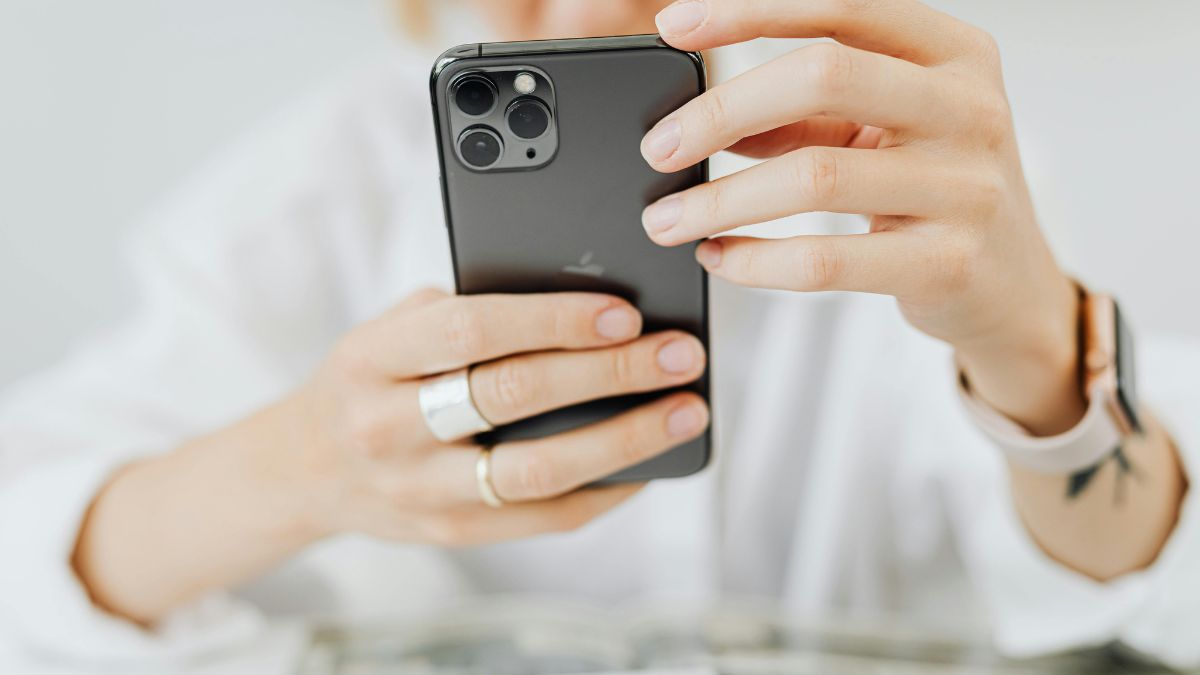
Même si l’iPhone 13 dispose d’un modem performant, il n’est pas rare d’avoir une réception instable : appels qui décrochent, internet qui ralentit, 4G/5G qui disparaît par moments…
Heureusement, plusieurs réglages internes permettent d’optimiser la connexion mobile sans accessoire et sans manipulation compliquée.
Certaines options du menu Données cellulaires peuvent pénaliser le signal sans que l’on s’en rende compte.
Sur iPhone 13, une configuration simple suffit à rendre la réception plus cohérente.
Vérifier le mode 5G utilisé par l’iPhone
Beaucoup activent la 5G sans savoir que deux modes existent :
Dans les zones où la 5G est instable, rester en 5G Activée provoque des micro-coupures, des baisses de débit et des changements constants d’antenne.
Sur iPhone 13, le mode le plus stable est généralement 5G Auto.
Désactiver les services gourmands en signal
Réglages → Données cellulaires → Options
Puis désactivez :
Ces options réduisent les bascules entre réseaux.
Quand la réception devient incohérente (barres qui montent et descendent sans raison), la configuration interne peut être corrompue.
La remise à zéro qui règle beaucoup de pertes de signal
Paramètres → Général → Transférer ou réinitialiser → Réinitialiser → Réinitialiser les réglages réseau
Cette manipulation :
Elle ne supprime ni photos, ni apps, ni données.
Pourquoi cette action est efficace ?
Avec le temps, l’iPhone conserve des routages obsolètes.
Effacer ces données permet au modem du téléphone de repartir sur une base propre, ce qui favorise une meilleure accroche réseau.
Une option Wi-Fi peut perturber la réception mobile si le réseau Wi-Fi est faible ou instable.
L’option qui provoque des coupures réseau
Réglages → Wi-Fi → Confirmer l’accès ou Wi-Fi Assist
Le Wi-Fi Assist peut être utile, mais dans certains immeubles où le Wi-Fi fluctue, l’iPhone hésite en permanence entre mobile et Wi-Fi.
Cela réduit la qualité du signal, même en 4G ou 5G.
La désactivation offre souvent une connexion mobile plus régulière.
L’iPhone 13 gère plusieurs types d’appels selon votre opérateur.
Certains modes renforcent la qualité, d’autres la dégradent selon la zone.
Activer VoLTE pour des appels plus nets
Si votre opérateur le supporte :
Réglages → Données cellulaires → Options → Voix et données
Activez LTE pour les appels.
La VoLTE évite le retour forcé en 3G lors des appels, un phénomène qui dégrade la réception.
Activer les appels Wi-Fi dans les zones difficiles
Réglages → Données cellulaires → Appels Wi-Fi
Ce mode permet :
Idéal dans les grandes résidences, ateliers ou zones blanches.
Certaines fonctions de localisation sollicitent en permanence les modules réseau, ce qui peut perturber la stabilité du signal.
L’option trop gourmande à désactiver
Réglages → Confidentialité → Service de localisation → Services système
Désactivez :
Ces services interrogent régulièrement les antennes réseau et peuvent provoquer des fluctuations.
L’iPhone 13 gère une nano-SIM et une eSIM.
Quand deux lignes sont actives, la gestion double peut rendre la réception instable.
Le réglage à vérifier absolument
Réglages → Données cellulaires
Dans Ligne par défaut, désignez clairement la ligne principale pour :
Sans cela, l’iPhone donne des priorités réseau incohérentes.
En mode faible consommation, l’iPhone réduit automatiquement certaines tâches réseau.
Éviter ce mode quand le signal est faible
Réglages → Batterie → Mode économie d’énergie
Ce mode limite certaines recherches réseau, notamment :
La réception devient alors moins stable.
A LIRE AUSSI Comment récupérer des photos effacées par accident sur Android ?
Si vous êtes dans un endroit où la réception varie beaucoup, cette manipulation peut faire une vraie différence :
Le modem recherche alors la meilleure antenne disponible.
Utile dans les transports, les bâtiments épais et les zones semi-rurales.

'/%3E%3C/svg%3E)

'/%3E%3Cpath%20fill='%23b2b2b2'%20d='M241%20382q0%2016%2017%2026%2017%2011%2042%2011t42-11q16-11%2017-26V269H241'/%3E%3Cpath%20fill='%239f7e00'%20d='M241%20379q0%2014%208%2023%209%209%2021%209%2014%200%2021-9%209-9%209-23V269h-59'/%3E%3Cpath%20d='M241%20339v-70h59v110q0%2014-9%2023l-6%205v-68h-15v72q-8%200-14-4v-68zm59%2040c0%2022%2015%2032%2029%2032%2021%200%2030-18%2030-32v-40h-59'/%3E%3Cpath%20fill='%239f7e00'%20d='M266%20277v5h2v12h-3v-5h2v-5h-9v5h2v5h-4v9h3v18h-5v10h34v-10h-5v-18h3v-9h-4v-5h2v-5h-9v5h2v5h-3v-12h2v-5zm42%20101q0%2010%206%2017%206%206%2015%207%2010-1%2016-7%206-7%206-17v-29h-43'/%3E%3Ccircle%20fill='%230044ad'%20cx='329.5'%20cy='372'%20r='6'/%3E%3Cellipse%20fill='%230044ad'%20cx='300'%20cy='340'%20rx='16'%20ry='21'/%3E%3C/svg%3E)

'/%3E%3C/g%3E%3Cuse%20href='%23c'%20transform='matrix(-1%200%200%201%20720%200)'/%3E%3C/svg%3E)
