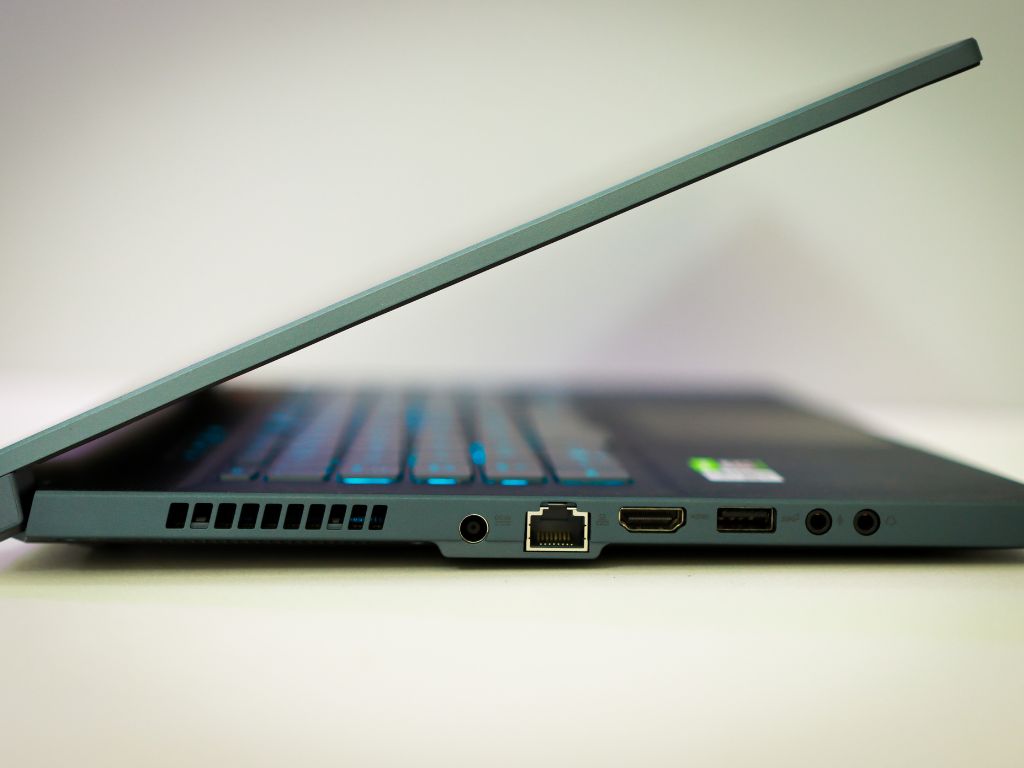
L’adaptateur VGA vers HDMI permet de connecter un ancien ordinateur ou vidéoprojecteur avec une sortie VGA à un écran moderne doté d’une entrée HDMI. Cependant, il arrive que cette connexion ne fonctionne pas, laissant les utilisateurs face à un écran noir, un message d’erreur ou une image dégradée.
Cela peut s’expliquer par plusieurs raisons, comme un problème de compatibilité, un adaptateur VGA HDMI défectueux, des câbles mal branchés ou encore des réglages incorrects sur l’ordinateur.
Tous les adaptateurs VGA HDMI ne sont pas identiques. Certains modèles bas de gamme n’assurent pas une conversion optimale du signal, ce qui entraîne des dysfonctionnements. Contrairement aux simples adaptateurs, un convertisseur actif est nécessaire pour transformer le signal VGA analogique en signal HDMI numérique.
Certains adaptateurs nécessitent aussi une alimentation externe via USB. Si cet élément est absent ou mal branché, la conversion du signal peut échouer. Enfin, il est important de vérifier que l’adaptateur est bien unidirectionnel et compatible avec votre matériel, car un adaptateur HDMI vers VGA ne fonctionnera pas dans le sens inverse.
Un adaptateur VGA HDMI mal reconnu par l’ordinateur peut être dû à des pilotes obsolètes, des paramètres d’affichage incorrects ou une sortie VGA désactivée.
Un pilote graphique non à jour peut empêcher l’ordinateur de reconnaître l’écran connecté via un adaptateur VGA HDMI. Pour mettre à jour les pilotes :
Parfois, l’écran connecté via l’adaptateur VGA HDMI n’affiche rien car la résolution est mal réglée. Une sortie VGA peut ne pas supporter une résolution élevée attendue par l’écran HDMI. Pour ajuster ces paramètres :
Même si l’ordinateur et l’adaptateur VGA HDMI fonctionnent correctement, l’écran connecté peut ne pas afficher d’image en raison d’un mauvais réglage de l’entrée HDMI ou d’un problème matériel.
De nombreux écrans et téléviseurs disposent de plusieurs ports HDMI. Si l’entrée active sur l’écran ne correspond pas au port utilisé, aucun signal ne sera détecté. Dans ce cas :
Pour éliminer l’hypothèse d’un écran défectueux, testez l’adaptateur VGA HDMI sur un autre écran ou téléviseur HDMI. Si l’image s’affiche correctement, le problème vient probablement du premier écran.
Un câble VGA usé ou un câble HDMI endommagé peut empêcher la transmission du signal. Un câble de mauvaise qualité ou trop long peut aussi entraîner des pertes de signal.
Des interférences électromagnétiques provenant d’autres appareils électroniques peuvent aussi affecter la qualité du signal. Éloignez les câbles des sources de perturbation comme les alimentation électriques et les appareils sans fil.
Avant d’acheter un nouvel adaptateur VGA HDMI, il est recommandé de suivre ces étapes :

'/%3E%3C/svg%3E)

'/%3E%3Cpath%20fill='%23b2b2b2'%20d='M241%20382q0%2016%2017%2026%2017%2011%2042%2011t42-11q16-11%2017-26V269H241'/%3E%3Cpath%20fill='%239f7e00'%20d='M241%20379q0%2014%208%2023%209%209%2021%209%2014%200%2021-9%209-9%209-23V269h-59'/%3E%3Cpath%20d='M241%20339v-70h59v110q0%2014-9%2023l-6%205v-68h-15v72q-8%200-14-4v-68zm59%2040c0%2022%2015%2032%2029%2032%2021%200%2030-18%2030-32v-40h-59'/%3E%3Cpath%20fill='%239f7e00'%20d='M266%20277v5h2v12h-3v-5h2v-5h-9v5h2v5h-4v9h3v18h-5v10h34v-10h-5v-18h3v-9h-4v-5h2v-5h-9v5h2v5h-3v-12h2v-5zm42%20101q0%2010%206%2017%206%206%2015%207%2010-1%2016-7%206-7%206-17v-29h-43'/%3E%3Ccircle%20fill='%230044ad'%20cx='329.5'%20cy='372'%20r='6'/%3E%3Cellipse%20fill='%230044ad'%20cx='300'%20cy='340'%20rx='16'%20ry='21'/%3E%3C/svg%3E)

'/%3E%3C/g%3E%3Cuse%20href='%23c'%20transform='matrix(-1%200%200%201%20720%200)'/%3E%3C/svg%3E)
