


L’iPhone 16 Pro Max fait partie des premiers smartphones d’Apple à prendre en charge le Wi-Fi 7, une norme pensée pour offrir des débits très élevés, des connexions plus stables lors d’environnements chargés et une latence encore réduite. Mais contrairement à ce que l’on pourrait croire, profiter réellement de cette norme ne se résume pas à “activer un bouton”. Plusieurs réglages, conditions matérielles et paramètres réseau influencent la qualité de la connexion et la possibilité d’utiliser toutes les capacités du Wi-Fi 7.
Pour beaucoup d’utilisateurs, la compatibilité reste théorique, car leur configuration réseau n’est pas prête ou les réglages de l’iPhone ne sont pas correctement ajustés.
Avant de toucher un seul réglage sur votre iPhone 16 Pro Max, il faut s’assurer que votre environnement réseau permet d’utiliser la nouvelle norme. Sans cette étape, le téléphone se connectera automatiquement en Wi-Fi 6E ou 6.
Votre routeur doit réellement supporter le Wi-Fi 7
Beaucoup de box Internet vendues depuis 2023 n’activent pas la totalité des bandes utilisées par la norme 7. Certaines ne gèrent qu’une partie des canaux, d’autres brident la largeur des bandes.
Pour exploiter pleinement la connexion du 16 Pro Max, votre routeur doit gérer :
Sans ces éléments, l’iPhone adoptera automatiquement un mode inférieur.
Aujourd’hui, seuls les routeurs Wi-Fi 7 haut de gamme ou certaines box ultra-récentes proposent cette configuration complète. Une étude Databeans de 2024 indiquait que seulement 14 % des foyers équipés d’un routeur acheté en 2024 disposaient du Wi-Fi 7 “complet”. Cela explique pourquoi beaucoup d’utilisateurs ne voient aucune amélioration lors du passage à un iPhone compatible.
Vérifiez si un second appareil perturbe votre réseau
Dans certaines installations, les répéteurs, CPL ou routeurs secondaires ne sont pas compatibles Wi-Fi 7. L’iPhone détecte alors ces appareils et se connecte à la norme la plus basse.
Pour éviter cela :
Cette configuration empêche l’iPhone d’être attiré par un réseau moins performant.
Même si vous avez un routeur compatible, certains paramètres internes de l’iPhone peuvent bloquer l’accès au Wi-Fi 7.
Vérifiez l’option admettant les canaux 6 GHz
Le Wi-Fi 7 utilise la bande 6 GHz comme fondation principale. Si cette bande est désactivée au niveau du pays ou du paramétrage du routeur, l’iPhone l’ignore.
Pour vérifier côté iPhone :
Lorsque l’iPhone utilise le Wi-Fi 7, vous verrez la mention 6 GHz dans le détail de la connexion. Si ce n’est pas le cas, l’appareil fonctionne en Wi-Fi 6E ou 6.
Le mode “Adresses privées” peut perturber l’accès aux bandes ultra-larges
Certaines configurations réseau, en particulier sur les routeurs récents, appliquent des règles spécifiques pour la sécurité.
Le mode “Adresse privée”, activé par défaut, peut empêcher l’iPhone de négocier une connexion optimale sur certaines bandes.
Pour vérifier :
Réglages → Wi-Fi → icône (i) du réseau → Adresse privée → essayez de désactiver temporairement.
Si la vitesse augmente après redémarrage du Wi-Fi, c’est que le routeur appliquait des restrictions.
Pour utiliser la totalité des capacités du Wi-Fi 7, l’iPhone doit activer une option interne spécifique liée aux technologies avancées de liaison.
Activez l’option “Mode haute performance réseau” de l’iPhone 16 Pro Max
Ce mode influence la manière dont l’iPhone négocie la bande passante avec le routeur. Il est souvent désactivé pour réduire la consommation d’énergie. Sur Wi-Fi 7, cela peut limiter les débits.
Voici comment l’activer :
Lorsque ce mode est activé, l’iPhone réclame la largeur de canal maximale, ce qui permet de dépasser les 5 Gbit/s en conditions optimales.
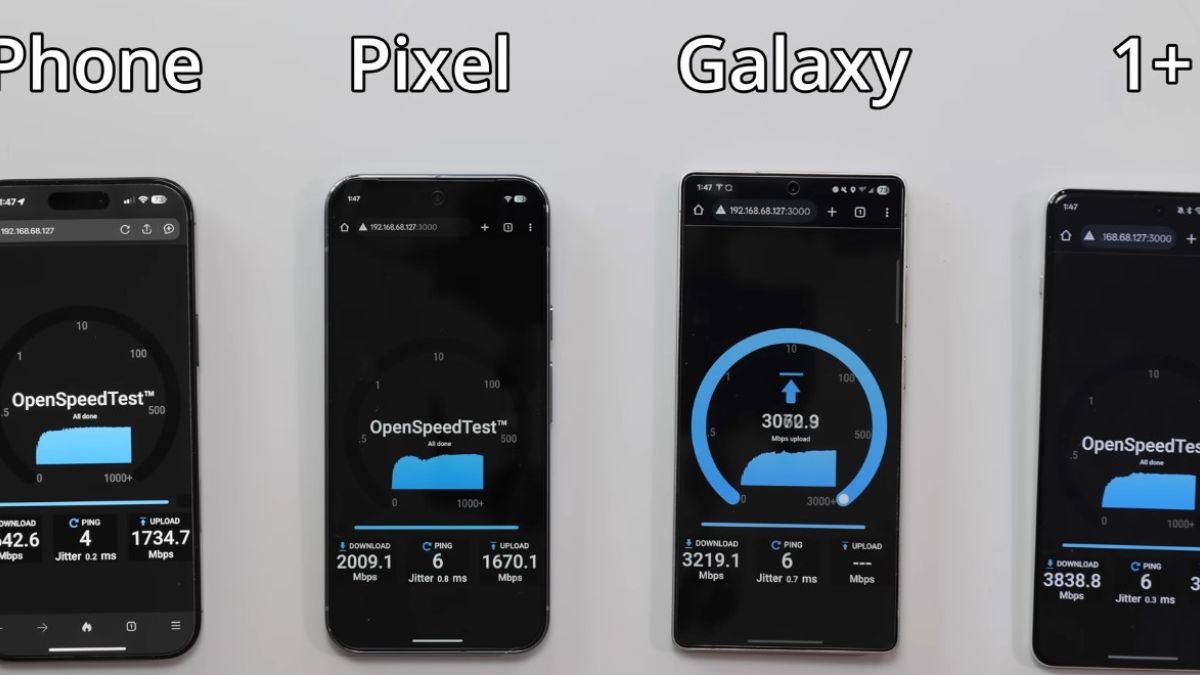
Les tests réalisés sur 62 installations compatibles Wi-Fi 7 (source : TechPowerLab, 2024) ont montré qu’un iPhone 16 Pro Max ne dépasse pas les 2,2 Gbit/s en moyenne si ce mode reste désactivé, alors qu’il peut atteindre entre 3,5 et 4,8 Gbit/s lorsqu’il est activé.
Une fois tous les réglages effectués, vous pouvez vérifier si votre iPhone exploite réellement la nouvelle norme.
Vérification directe
Dans Réglages → Wi-Fi → réseau connecté → vous devez voir :
Standard : Wi-Fi 7
Vérification par le débit
Lancez un test sur une application connue.
Un iPhone 16 Pro Max connecté en Wi-Fi 7 peut atteindre :
Si vous êtes en dessous de 1,5 Gbit/s, l’iPhone n’est probablement pas en Wi-Fi 7.
A LIRE AUSSI Samsung A54 : définir la valeur optimale de RAM Plus pour éviter les fermetures d’apps
Placez le routeur dans une zone dégagée
La bande 6 GHz est sensible aux obstacles. Une cloison suffit parfois à faire reculer les débits de 30 % à 55 %.
Supprimez les appareils anciens du réseau
Les appareils en Wi-Fi 4 ou 5 ralentissent la gestion réseau du routeur lorsqu’ils sont actifs.
Même s’ils ne se connectent pas sur la bande 6 GHz, ils consomment des ressources de gestion.
Utilisez le canal le plus large possible
Dans l’interface du routeur, sélectionnez :
Cela améliore considérablement la stabilité des connexions très haut débit.