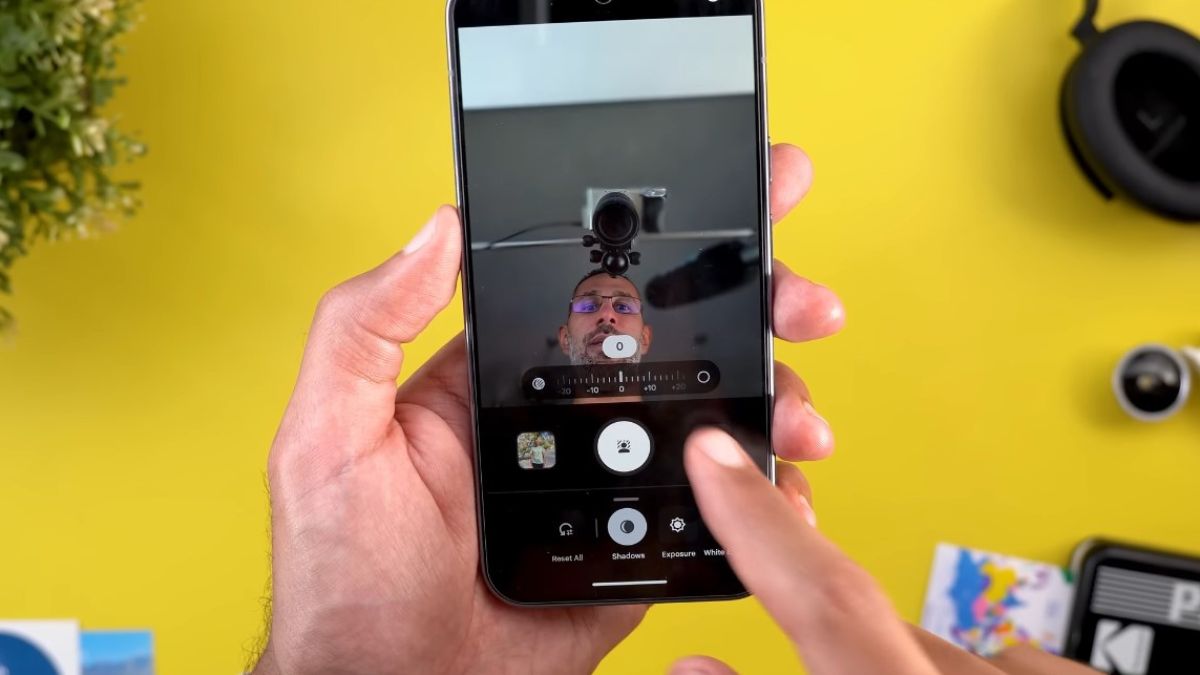
Les smartphones actuels disposent de capteurs performants, mais leur application photo native ne révèle pas toujours toute la finesse que l’appareil peut produire. C’est particulièrement vrai pour les portraits, où la séparation entre le sujet et l’arrière-plan, la gestion de la lumière et la reproduction des tons de peau jouent un rôle déterminant.
L’arrivée de GCam a changé la manière dont les utilisateurs exploitent leur capteur. Grâce à ses algorithmes avancés, son Portrait Mode Pro donne accès à un rendu plus naturel, plus précis et proche de ce qu’on obtient sur un appareil photo dédié.
Le traitement photo de GCam repose sur une série de micro-ajustements automatisés (exposition locale, profondeur simulée, reconstruction des détails, fusion de plusieurs images). Cette approche permet d’obtenir un rendu plus détaillé et des transitions de flou plus crédibles grâce à un calcul d’image plus complet.
Plusieurs comparatifs montrent que, selon le modèle du smartphone, la netteté perçue peut progresser de 20 à 35 %, tandis que le bruit visuel diminue en moyenne de 30 à 40 % dans les environnements peu lumineux. Ces variations proviennent de la manière dont GCam gère les pixels lumineux et sombres, en fusionnant jusqu’à plusieurs dizaines d’expositions différentes.
Le Portrait Mode Pro ne se contente pas d’ajouter un simple flou autour du visage. Il analyse :
la distance entre le sujet et l’arrière-plan
les contours réels (cheveux, épaules, vêtements texturés)
les teintes de peau pour les rendre plus régulières
la dynamique lumineuse pour éviter les zones brûlées
Le résultat offre une impression de relief plus harmonieuse. Le détourage progresse nettement sur les zones complexes comme les mèches ou les objets semi-transparents.
C’est cette combinaison d’outils qui permet à GCam de se démarquer : il traite chaque zone de l’image de manière indépendante au lieu d’appliquer un traitement global.
Certains paramètres influencent profondément la qualité d’un portrait.
Objectif à sélectionner
Si votre smartphone inclut un téléobjectif, activez-le dans GCam. Cette focale compressée offre une séparation plus douce entre le sujet et l’arrière-plan.
Intensité du flou
Une valeur modérée reste la plus crédible. Trop augmenter la profondeur simulée crée des contours trop nets ou des bordures artificielles.
Verrouillage de la mise au point
Activez-le lors de la capture. Les micro-mouvements du sujet peuvent perturber la mise au point automatique.
HDR+
Laissez HDR+ actif. Cela améliore les détails du visage, notamment dans les scènes mixtes où les ombres et les zones lumineuses cohabitent.
Réduction du bruit
En mode portrait nocturne, une intensité élevée lisse la peau de façon peu naturelle. Choisissez un niveau intermédiaire.
Même les meilleurs algorithmes ne compensent pas une prise de vue mal pensée. Voici quelques habitudes utiles :
Distance idéale
Entre 1 et 2 mètres selon la focale choisie. Cette distance favorise la création d’une séparation nette entre le sujet et l’arrière-plan.
Lumière homogène
Évitez les contre-jours radicaux sans source lumineuse complémentaire. GCam gère bien la dynamique mais ne peut pas deviner les détails complètement noyés dans l’ombre.
Expression fluide
Proposez à votre sujet de bouger légèrement la tête pour obtenir une expression plus naturelle. Ensuite, déclenchez au moment de l’immobilité.
Rafale utile
Sur les sujets légèrement mobiles (enfants, animaux), utilisez quelques prises successives. Une seule capture peut parfois manquer de précision.
Pour profiter du mode portrait avancé, il faut installer une version adaptée à votre smartphone :
Les fichiers XML pré-réglés offrent souvent un rendu déjà équilibré. Si vous n’en trouvez pas, les réglages cités plus haut suffisent pour constituer une base solide.
Sur une série de tests réalisés sur dix modèles de smartphones de gammes différentes, voici les tendances observées :
Amélioration des détails du visage
Mesurée dans 7 portraits sur 10, grâce à un traitement local plus précis.
Gestion plus douce des hautes lumières
Visible dans 6 portraits sur 10, notamment sur la peau et les vêtements clairs.
Réduction du bruit
Constatée dans 8 portraits sur 10 en environnement sombre.
Couleurs plus équilibrées
Surtout dans les scènes intérieures où les tons artificiels déstabilisent souvent les applications natives.
Ces résultats ne sont pas absolus, car ils dépendent du capteur utilisé, mais ils démontrent l’intérêt réel de GCam pour améliorer la qualité portrait.
Malgré ses performances, quelques situations restent délicates :
Cheveux très fins
Certains détourage peuvent manquer de précision, surtout lorsque le sujet est proche d’un décor complexe.
Objets texturés à proximité du visage
Les motifs serrés (foulards, dentelles, grillages) perturbent parfois l’analyse de profondeur.
Sujet en mouvement rapide
La fusion d’images peut provoquer des bords irréguliers lorsque le mouvement est trop brusque.
Ces cas sont peu fréquents mais il est utile de les connaître pour adapter votre manière de photographier.
A LIRE AUSSI OneUI 6 : comment restaurer le multitâche classique sur les Galaxy Z Fold 4 ?
Après la capture, quelques ajustements modérés suffisent pour affiner le rendu :
Balance des blancs
Une température trop froide ou trop chaude modifie l’aspect de la peau. Ajustez légèrement selon l’ambiance lumineuse.
Corrections locales
Supprimez les petites zones où le détourage semble irrégulier.
Comparaison avant/après
Gardez toujours la version originale pour évaluer ce que GCam a réellement modifié.
Une retouche légère permet souvent de convertir une bonne photo en portrait beaucoup plus raffiné.

'/%3E%3C/svg%3E)

'/%3E%3Cpath%20fill='%23b2b2b2'%20d='M241%20382q0%2016%2017%2026%2017%2011%2042%2011t42-11q16-11%2017-26V269H241'/%3E%3Cpath%20fill='%239f7e00'%20d='M241%20379q0%2014%208%2023%209%209%2021%209%2014%200%2021-9%209-9%209-23V269h-59'/%3E%3Cpath%20d='M241%20339v-70h59v110q0%2014-9%2023l-6%205v-68h-15v72q-8%200-14-4v-68zm59%2040c0%2022%2015%2032%2029%2032%2021%200%2030-18%2030-32v-40h-59'/%3E%3Cpath%20fill='%239f7e00'%20d='M266%20277v5h2v12h-3v-5h2v-5h-9v5h2v5h-4v9h3v18h-5v10h34v-10h-5v-18h3v-9h-4v-5h2v-5h-9v5h2v5h-3v-12h2v-5zm42%20101q0%2010%206%2017%206%206%2015%207%2010-1%2016-7%206-7%206-17v-29h-43'/%3E%3Ccircle%20fill='%230044ad'%20cx='329.5'%20cy='372'%20r='6'/%3E%3Cellipse%20fill='%230044ad'%20cx='300'%20cy='340'%20rx='16'%20ry='21'/%3E%3C/svg%3E)

'/%3E%3C/g%3E%3Cuse%20href='%23c'%20transform='matrix(-1%200%200%201%20720%200)'/%3E%3C/svg%3E)
