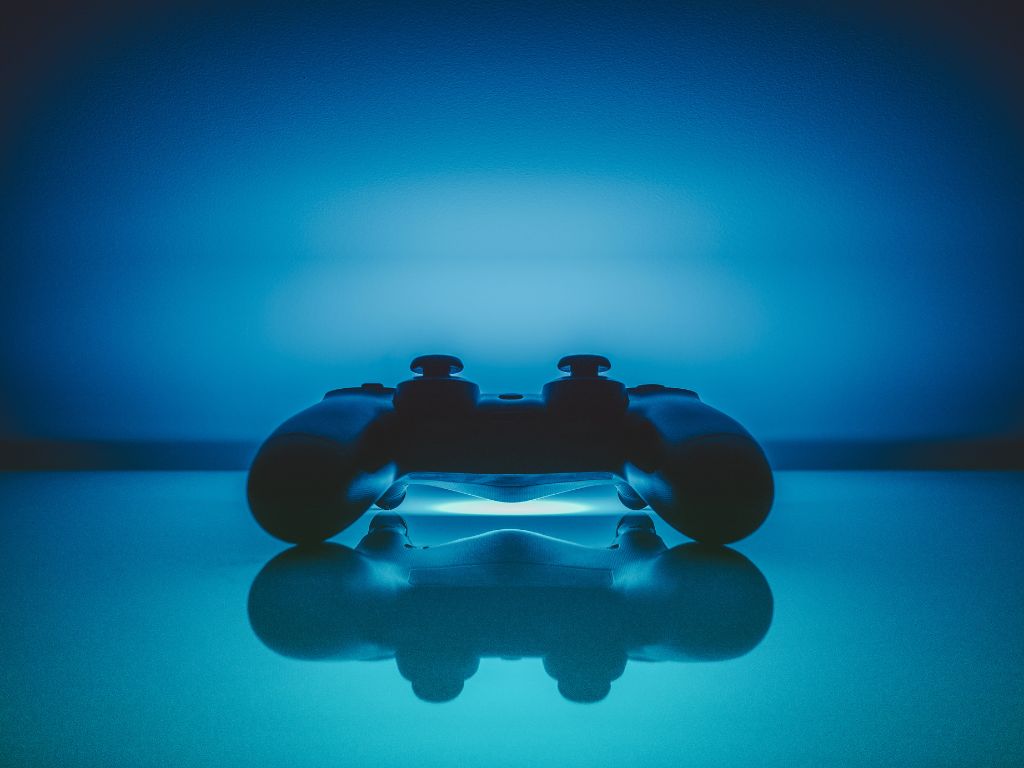
Lorsque votre manette PS4 affiche un clignotement bleu et ne parvient pas à se connecter à la console, plusieurs facteurs peuvent être à l’origine du dysfonctionnement. Il peut s’agir d’un problème de connexion Bluetooth, d’une batterie déchargée ou défectueuse, d’un câble USB non fonctionnel, d’un bug logiciel ou encore d’un dommage matériel. Voici un guide détaillé pour comprendre les raisons de ce clignotement et appliquer les solutions adaptées.
Pourquoi votre manette PS4 clignote en bleu ?
Le clignotement bleu indique généralement que la manette tente d’établir une connexion avec la console. Si la synchronisation échoue, cela peut être lié à plusieurs causes :
1. Un problème de connexion Bluetooth
Si votre manette ne parvient pas à se synchroniser avec la PS4, il est possible que le signal Bluetooth rencontre des interférences. Cela peut être dû à la présence d’autres appareils électroniques à proximité, comme des téléviseurs connectés, des routeurs Wi-Fi ou des enceintes sans fil. Une distance trop importante entre la manette et la console peut aussi empêcher une connexion stable.
2. Une batterie faible ou défectueuse
Si la batterie de la manette est presque vide, elle peut ne pas réussir à maintenir la connexion avec la PS4. Dans certains cas, si la batterie est usée ou endommagée, elle peut ne plus se recharger correctement et provoquer des problèmes de fonctionnement.
3. Un câble USB non adapté ou défectueux
Un câble USB endommagé ou non compatible peut empêcher la manette de se synchroniser avec la console. Certains câbles ne prennent pas en charge le transfert de données, ce qui signifie que même si la manette semble se charger, elle ne pourra pas établir de connexion filaire avec la PS4.
4. Un bug logiciel affectant la manette ou la console
Un problème de mise à jour ou un dysfonctionnement temporaire du logiciel de la PS4 peut empêcher la connexion entre la console et la manette. Parfois, une corruption des fichiers système ou une mise à jour incomplète peut aussi être responsable du souci.
5. Un problème matériel au niveau de la manette ou de la console
Si la manette a subi un choc ou une chute, des composants internes peuvent être endommagés, ce qui peut altérer son bon fonctionnement. Il est aussi possible que le port USB de la PS4 soit défectueux, empêchant ainsi une reconnexion correcte.
A lire aussi: PC Gaming : Voici quelques idées de setup minimaliste
Comment résoudre le problème du clignotement bleu sur une manette PS4 ?
1. Vérifier et améliorer la connexion Bluetooth
- Approchez-vous de la console PS4 avec la manette pour éviter toute perte de signal.
- Éteignez temporairement d’autres appareils électroniques situés à proximité afin de réduire les interférences Bluetooth.
- Essayez de resynchroniser la manette en maintenant le bouton PS et Share enfoncé jusqu’à ce que le voyant commence à clignoter rapidement.
2. Recharger la manette avec un câble USB fonctionnel
- Utilisez un câble USB de qualité, capable de transmettre des données et non uniquement de charger la manette.
- Branchez la manette à la console pendant au moins 30 minutes, puis essayez de l’allumer à nouveau en appuyant sur le bouton PS.
- Si le problème persiste, testez avec un autre câble USB et un autre port de la console.
3. Réinitialiser la manette PS4
- Retournez la manette et utilisez un objet fin (comme un cure-dent ou un trombone) pour appuyer sur le bouton de réinitialisation situé dans un petit trou à l’arrière.
- Maintenez ce bouton enfoncé pendant 5 à 10 secondes, puis reconnectez la manette à la console via un câble USB.
4. Redémarrer la console PS4
- Éteignez complètement la PS4 en maintenant le bouton d’alimentation jusqu’à ce qu’elle s’éteigne complètement.
- Débranchez le câble d’alimentation pendant quelques minutes avant de la rallumer.
- Connectez ensuite la manette avec un câble USB et essayez de la synchroniser à nouveau.
5. Mettre à jour le logiciel de la PS4
- Accédez aux paramètres de la PS4 et sélectionnez Mise à jour du logiciel système.
- Si une mise à jour est disponible, installez-la puis redémarrez la console.
- Une fois la mise à jour terminée, reconnectez la manette et testez son fonctionnement.
6. Tester le port USB de la console et le câble utilisé
- Si la manette ne réagit toujours pas, essayez un autre port USB de la PS4.
- Testez également un autre câble USB, car certains câbles ne prennent en charge que la recharge et non la transmission de données.

'/%3E%3C/svg%3E)

'/%3E%3Cpath%20fill='%23b2b2b2'%20d='M241%20382q0%2016%2017%2026%2017%2011%2042%2011t42-11q16-11%2017-26V269H241'/%3E%3Cpath%20fill='%239f7e00'%20d='M241%20379q0%2014%208%2023%209%209%2021%209%2014%200%2021-9%209-9%209-23V269h-59'/%3E%3Cpath%20d='M241%20339v-70h59v110q0%2014-9%2023l-6%205v-68h-15v72q-8%200-14-4v-68zm59%2040c0%2022%2015%2032%2029%2032%2021%200%2030-18%2030-32v-40h-59'/%3E%3Cpath%20fill='%239f7e00'%20d='M266%20277v5h2v12h-3v-5h2v-5h-9v5h2v5h-4v9h3v18h-5v10h34v-10h-5v-18h3v-9h-4v-5h2v-5h-9v5h2v5h-3v-12h2v-5zm42%20101q0%2010%206%2017%206%206%2015%207%2010-1%2016-7%206-7%206-17v-29h-43'/%3E%3Ccircle%20fill='%230044ad'%20cx='329.5'%20cy='372'%20r='6'/%3E%3Cellipse%20fill='%230044ad'%20cx='300'%20cy='340'%20rx='16'%20ry='21'/%3E%3C/svg%3E)

'/%3E%3C/g%3E%3Cuse%20href='%23c'%20transform='matrix(-1%200%200%201%20720%200)'/%3E%3C/svg%3E)
