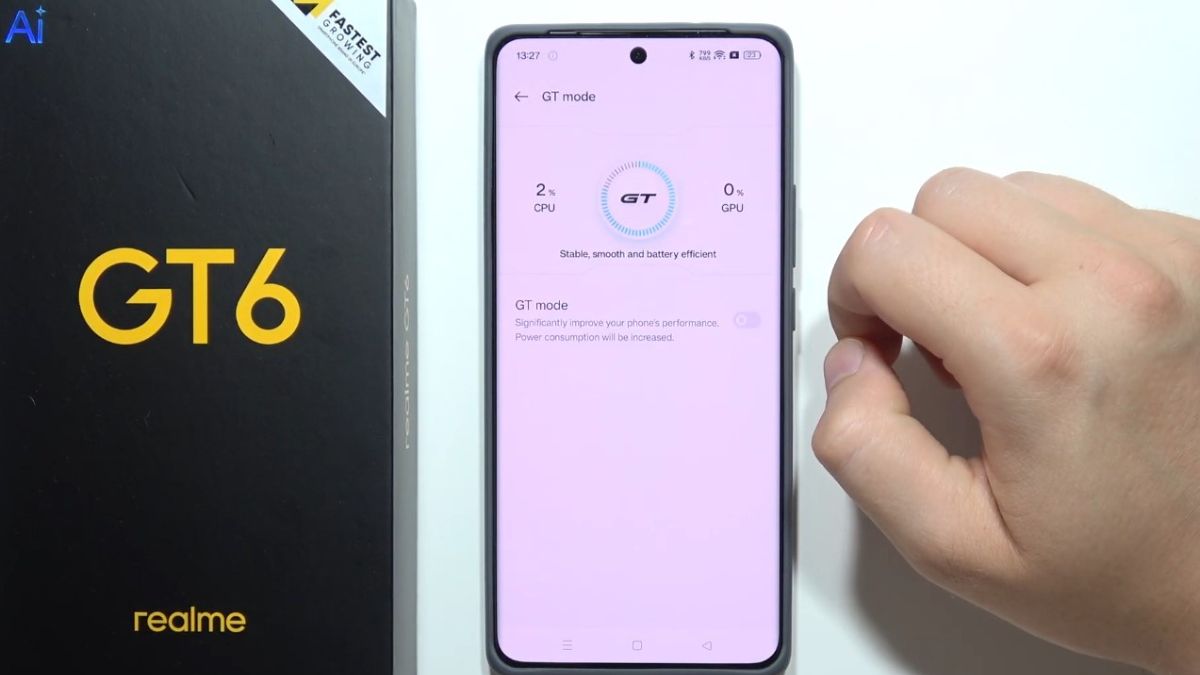
Le Realme GT 6 fait partie des smartphones Android les plus agressifs en termes de performances, porté par le SoC Snapdragon 8s Gen 3. Mais pour exploiter tout son potentiel, un paramètre reste souvent ignoré par les utilisateurs : le système de refroidissement actif “Ice Mode”, intégré au moteur thermique du téléphone.
Ce mode n’est pas simplement un gadget. Il modifie la gestion thermique interne, autorise des fréquences plus élevées, réduit le throttling et ouvre la voie à des performances poussées dans les jeux, l’émulation, le multitâche intensif et les sessions prolongées.
Pour autant, Realme n’explique que très partiellement son fonctionnement. Résultat : beaucoup passent à côté du réglage le plus important pour maintenir une puissance stable sur la durée.
Le Snapdragon 8s Gen 3 est un SoC haut de gamme à architecture identique au 8 Gen 3, mais légèrement moins cadencé. Sur bancs de test, il affiche des scores élevés, mais en conditions réelles, plusieurs utilisateurs observent :
Ces comportements sont normaux… sauf si l’Ice Mode est activé.
Ce réglage permet au téléphone de modifier sa stratégie thermique, en laissant les composants fonctionner plus longtemps à des fréquences supérieures.
Contrairement à d’autres options situées dans les menus rapides, l’Ice Mode se trouve dans un endroit que beaucoup ne consultent jamais.
Voici le chemin exact :
Vous verrez alors une mention indiquant que le système modifie la ventilation interne virtuelle, la dissipation via la chambre à vapeur et la tolérance thermique maximale du SoC.
Lorsque vous activez ce mode, plusieurs optimisations se déclenchent :
Ce qui évite les baisses brutales en milieu de partie.
Utile pour les jeux en monde ouvert, les émulateurs ou le décodage vidéo lourd.
Elle reste en régime élevé pour empêcher la montée excessive de chaleur.
Vous ne gagnez pas forcément beaucoup en FPS moyens, mais vous perdez moins de FPS au fil du temps, ce qui donne un ressenti beaucoup plus net.
Le Realme GT 6 propose également une intégration dans l’Espace Jeu, souvent ignorée :
Cette superposition optimise la façon dont l’Ice Mode fonctionne spécifiquement dans un contexte ludique.
C’est dans les jeux que vous verrez le plus grand gain : profils thermiques revus, stabilité renforcée, fréquences GPU plus constantes.
Pour maximiser l’effet du mode, trois réglages doivent accompagner l’activation :
Dans Options développeur (si activées) :
Ces paramètres évitent que le système ne repasse trop vite en mode économie.
Dans Batterie → Optimisation intelligente :
Cela permet au Snapdragon 8s Gen 3 de conserver plus facilement ses pics de performance.
Toujours dans Espace Jeu :
Sans ces réglages, l’Ice Mode ne montre pas tout son potentiel.
Selon les retours utilisateurs et différents tests en ligne, l’activation de l’Ice Mode entraîne :
✔ une baisse de la température moyenne d’environ 4 à 7 °C
✔ une réduction visible du throttling thermique
✔ un maintien des performances maximal sur la durée
✔ une meilleure constance dans les jeux (FPS plus réguliers)
✔ une réactivité renforcée lors des charges système lourdes (émulation PS2/PSP/Switch, montage vidéo)
Sur un Snapdragon 8s Gen 3, ce mode peut faire une énorme différence dans des titres exigeants comme :
C’est là que le refroidissement actif montre toute son utilité.
A LIRE AUSSI iOS 18 : la manipulation pour désactiver totalement les services d’IA en local
En usage continu, l’Ice Mode consomme légèrement plus d’énergie, mais pas au point d’impacter fortement l’autonomie. Il reste tout à fait viable pour :
Pour une utilisation classique (navigation, réseaux sociaux, appels, etc.), vous pouvez le laisser activé sans risque.

'/%3E%3C/svg%3E)

'/%3E%3Cpath%20fill='%23b2b2b2'%20d='M241%20382q0%2016%2017%2026%2017%2011%2042%2011t42-11q16-11%2017-26V269H241'/%3E%3Cpath%20fill='%239f7e00'%20d='M241%20379q0%2014%208%2023%209%209%2021%209%2014%200%2021-9%209-9%209-23V269h-59'/%3E%3Cpath%20d='M241%20339v-70h59v110q0%2014-9%2023l-6%205v-68h-15v72q-8%200-14-4v-68zm59%2040c0%2022%2015%2032%2029%2032%2021%200%2030-18%2030-32v-40h-59'/%3E%3Cpath%20fill='%239f7e00'%20d='M266%20277v5h2v12h-3v-5h2v-5h-9v5h2v5h-4v9h3v18h-5v10h34v-10h-5v-18h3v-9h-4v-5h2v-5h-9v5h2v5h-3v-12h2v-5zm42%20101q0%2010%206%2017%206%206%2015%207%2010-1%2016-7%206-7%206-17v-29h-43'/%3E%3Ccircle%20fill='%230044ad'%20cx='329.5'%20cy='372'%20r='6'/%3E%3Cellipse%20fill='%230044ad'%20cx='300'%20cy='340'%20rx='16'%20ry='21'/%3E%3C/svg%3E)

'/%3E%3C/g%3E%3Cuse%20href='%23c'%20transform='matrix(-1%200%200%201%20720%200)'/%3E%3C/svg%3E)
