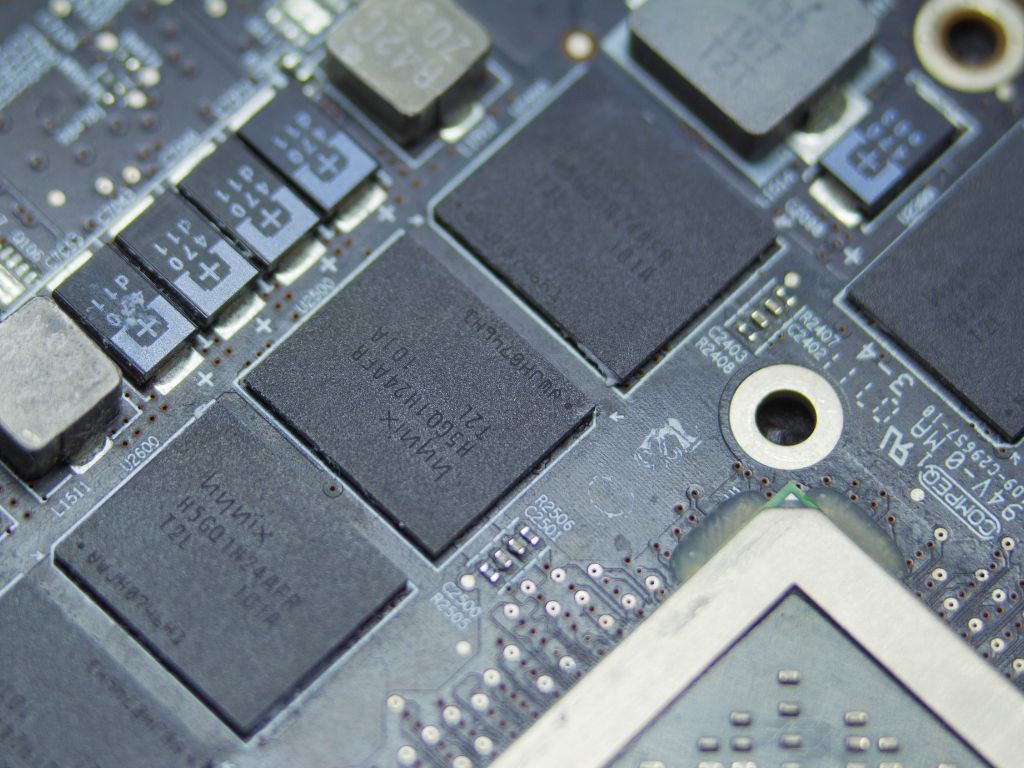
Le GPU (processeur graphique) joue un rôle essentiel dans les performances de votre ordinateur, notamment pour les jeux, le montage vidéo et les applications graphiques intensives. Cependant, une température trop élevée peut affecter sa durée de vie et ses performances. Cet article vous informe sur les températures maximales recommandées et comment contrôler la chaleur générée par votre GPU.
Avant d’aborder les limites de température, il est important de comprendre pourquoi et comment le GPU chauffe.
Le GPU est le cœur de votre carte graphique, responsable du rendu des images, vidéos et animations. Dans des tâches comme les jeux vidéo ou le rendu 3D, il effectue des calculs complexes, générant ainsi de la chaleur.
Le GPU chauffe en fonction de la charge de travail. Plus vous effectuez des tâches exigeantes, comme jouer à des jeux vidéo graphiquement intensifs, plus le processeur graphique travaille et produit de chaleur. D’autres facteurs, comme la conception de la carte et l’efficacité du système de refroidissement, influent également sur la température.
Le GPU dispose de plusieurs zones dont la température peut être mesurée :
A lire aussi: Processeur pour ordinateur portable : quelle puissance pour quel usage ?
Il est essentiel de connaître les températures à ne pas dépasser pour garantir un fonctionnement optimal de votre GPU.
Les fabricants de GPU, comme NVIDIA et AMD, précisent souvent une température maximale que votre carte peut supporter sans risque. Cette valeur varie selon les modèles, mais elle se situe généralement entre 90°C et 105°C.
A lire également: PC gaming : que vaut un processeur i7 7700 ?
Lorsque votre GPU chauffe trop, il peut manifester des signes visibles et des problèmes de performance.
L’un des premiers signes d’une surchauffe est une baisse des performances. Cela peut se traduire par une diminution du nombre de FPS dans les jeux ou des ralentissements lors de l’utilisation d’applications graphiques.
Si vous entendez un bruit excessif provenant des ventilateurs, cela peut être un indicateur que le GPU chauffe plus que d’habitude et que les ventilateurs essaient de compenser en tournant plus vite.
Des plantages du système ou des écrans noirs peuvent également être causés par une température trop élevée. Si votre PC se bloque fréquemment, il est peut-être temps de vérifier la température de votre GPU.
Les artefacts visuels, comme des lignes, des pixels ou des textures déformées, peuvent également apparaître lorsque votre GPU atteint une température critique. Cela signifie que la chaleur perturbe le fonctionnement de la carte graphique.

'/%3E%3C/svg%3E)

'/%3E%3Cpath%20fill='%23b2b2b2'%20d='M241%20382q0%2016%2017%2026%2017%2011%2042%2011t42-11q16-11%2017-26V269H241'/%3E%3Cpath%20fill='%239f7e00'%20d='M241%20379q0%2014%208%2023%209%209%2021%209%2014%200%2021-9%209-9%209-23V269h-59'/%3E%3Cpath%20d='M241%20339v-70h59v110q0%2014-9%2023l-6%205v-68h-15v72q-8%200-14-4v-68zm59%2040c0%2022%2015%2032%2029%2032%2021%200%2030-18%2030-32v-40h-59'/%3E%3Cpath%20fill='%239f7e00'%20d='M266%20277v5h2v12h-3v-5h2v-5h-9v5h2v5h-4v9h3v18h-5v10h34v-10h-5v-18h3v-9h-4v-5h2v-5h-9v5h2v5h-3v-12h2v-5zm42%20101q0%2010%206%2017%206%206%2015%207%2010-1%2016-7%206-7%206-17v-29h-43'/%3E%3Ccircle%20fill='%230044ad'%20cx='329.5'%20cy='372'%20r='6'/%3E%3Cellipse%20fill='%230044ad'%20cx='300'%20cy='340'%20rx='16'%20ry='21'/%3E%3C/svg%3E)

'/%3E%3C/g%3E%3Cuse%20href='%23c'%20transform='matrix(-1%200%200%201%20720%200)'/%3E%3C/svg%3E)
