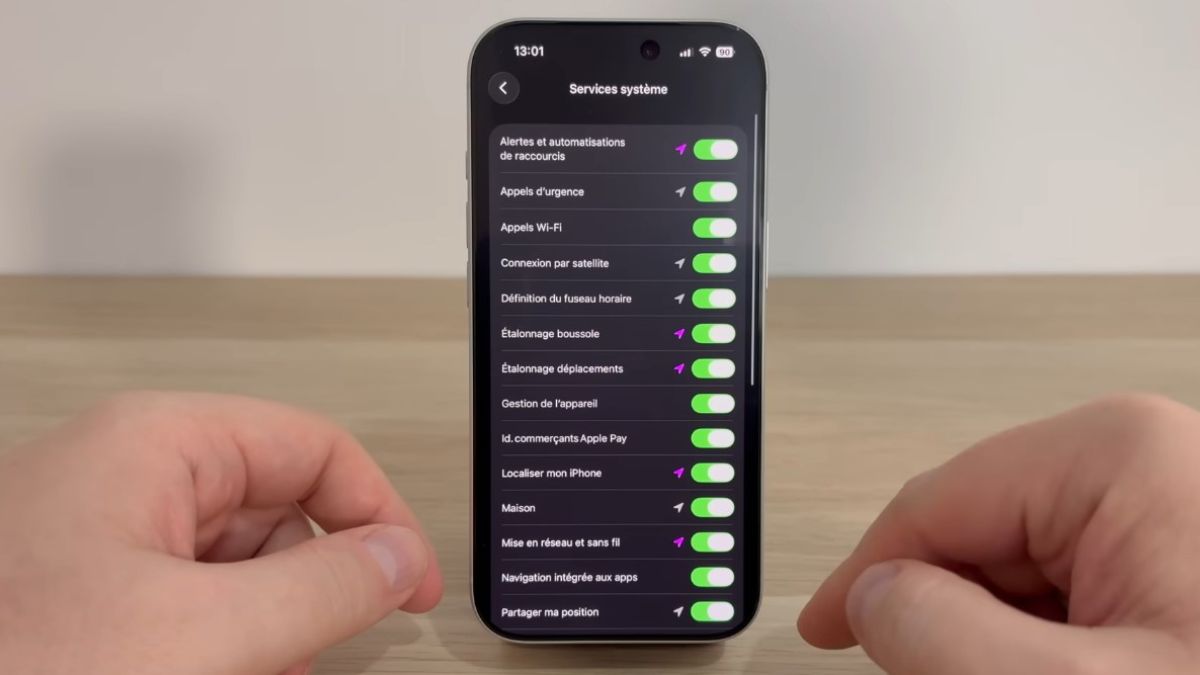
L’iPhone 16 inaugure une génération d’haptics bien plus avancée que celles des versions précédentes. Avec iOS 18, Apple ne se contente pas d’un simple retour vibratoire : on parle désormais de profils haptics personnalisables, capables d’apporter une précision tactile qui rappelle la sensation mécanique d’un vrai bouton, d’un clic physique ou même de textures virtuelles.
Pourtant, beaucoup d’utilisateurs ignorent comment activer ces profils, comment les régler, ou comment tirer parti des options cachées dans les menus avancés.
Nouvelle interface haptique d’iOS 18 : où se cachent les réglages clés ?
La première étape pour exploiter les nouveaux profils consiste à accéder au bon menu — et Apple ne l’a pas rendu évident au premier regard.
➤ Le chemin exact à connaître
- Ouvrez Réglages
- Allez dans Son & Haptique
- Sélectionnez Haptique Avancé
- Appuyez sur Profils personnalisés
C’est ici qu’iOS 18 déploie sa nouvelle interface, organisée en trois sections majeures :
- Profils système : vibrations liées aux actions iOS (tap, notifications, clavier, boutons virtuels).
- Profils dynamiques : retours variables selon la pression, la vitesse ou la surface touchée.
- Profils tactiles enrichis : sensations imitant des textures (rugosité, clics successifs, ondulations fines).
Chaque segment correspond à une technologie différente du Taptic Engine révisé de l’iPhone 16.
Activation des profils système : l’option que 90% des utilisateurs oublient
Beaucoup activent les haptics en surface sans remarquer qu’iOS 18 propose désormais un mode de précision.
➤ Pour activer les nouveaux profils système
- Rendez-vous dans Profils système
- Activez l’option “Mode Haute Précision”
- Choisissez l’un des trois retours tactiles proposés :
- Clic net : vibration très brève, sensation la plus proche d’un switch mécanique.
- Clic progressif : retour plus doux, hausse progressive à la pression.
- Clic structuré : sensation plus complexe avec micro-vibrations successives.
➤ Pourquoi ce réglage fait toute la différence ?
Le “Mode Haute Précision” active un traitement interne qui multiplie la fréquence des micro-pulses.
Concrètement, cela se traduit par :
- une sensation plus fine lorsque vous appuyez sur les boutons virtuels,
- une réactivité améliorée pour les gestes multitouch,
- un retour beaucoup plus expressif dans l’App Library, le centre de contrôle ou Spotlight.
Profils dynamiques : le réglage secret pour un contact tactile plus riche
C’est le segment le plus impressionnant des nouveaux haptics d’iOS 18. Les profils dynamiques adaptent la vibration en fonction de la vitesse de votre geste, l’inclinaison du téléphone, et même la surface de votre doigt.
➤ Comment les activer ?
- Rendez-vous dans Profils dynamiques
- Activez Réactivité adaptative
- Choisissez entre les trois modes :
- Réactivité linéaire : plus vous appuyez vite, plus l’haptique devient intense.
- Réactivité directionnelle : vibrations modulées selon le sens de votre geste.
- Réactivité intelligente : analyse du geste + surface du doigt pour ajuster automatiquement.
➤ Exemple d’utilisation impressionnante
- Sur l’écran d’accueil, le retour est plus fort si vous faites glisser rapidement une app.
- Dans Safari, les haptics se renforcent quand vous faites un scroll long et rapide.
- Sur un slider de volume, la vibration augmente ou diminue selon votre précision.
Ce sont de petits détails, mais ils donnent vraiment la sensation que l’iPhone “vit” sous les doigts.
Profils tactiles enrichis : la nouveauté la plus spectaculaire d’iOS 18
C’est la grande attraction d’iOS 18 : les textures haptiques.
Apple a ajouté une couche de vibrations miniaturisées qui imitent de vraies sensations.
➤ Comment activer les textures haptiques ?
- Allez dans Profils tactiles enrichis
- Activez Textures simulées
- Choisissez parmi :
- Friction légère : sensation d’accroche subtile sur les sliders et la barre de progression.
- Grain numérique : imite une surface granuleuse, idéal pour les réglages fins.
- Ondulation tactile : série de micro-vibrations qui donnent un retour “élastique”.
➤ Quel est l’intérêt concret ?
Ces textures apportent une expérience qui s’approche d’un retour physique réel, ce qui facilite :
- le contrôle de la photo via l’obturateur,
- la précision dans les apps de montage,
- le réglage des curseurs dans les apps de musique,
- la sensation d’un scroll plus maîtrisé.
Ajuster l’intensité : l’étape indispensable pour obtenir une sensation cohérente
Les nouveaux haptics sont puissants parfois trop si vous ne prenez pas deux minutes pour régler l’intensité.
➤ Le bon réglage selon votre utilisation
- Intensité faible
Idéale si vous utilisez principalement des apps bureautiques ou messages.
- Intensité moyenne
Convient à la majorité des interactions quotidiennes, équilibre parfait entre discrétion et précision.
- Intensité élevée
Recommandée pour le gaming, l’édition vidéo ou les gestes rapides.
Astuce :
Activez “Uniformisation intelligente” pour éviter que certaines apps produisent un retour trop fort par rapport aux autres.
Profils haptics par application : la nouveauté trop bien dissimulée dans iOS 18
iOS 18 permet désormais d’appliquer un profil haptique différent pour chaque app.
Vous pouvez :
- créer un retour plus marqué pour Instagram,
- réduire la vibration dans WhatsApp,
- activer les textures uniquement pour les apps de productivité,
- renforcer les retours pour Apple Arcade ou Call of Duty Mobile.
➤ Activation
Réglages > Son & Haptique > Haptique par app
C’est un niveau de personnalisation totalement inédit sur iPhone.
A LIRE AUSSI Nouveau standard Wi-Fi 7 : comment l’activer correctement sur l’iPhone 16 Pro Max ?
Profils personnalisés : créer votre retour tactile sur mesure
iOS 18 permet de créer un profil entièrement personnalisé.
Vous pouvez régler :
- la courbe d’intensité,
- la fréquence des pulses,
- la durée de vibration,
- la texture associée,
- la variation selon la vitesse de geste.
Il suffit d’aller dans :
Son & Haptique > Haptique Avancé > Créer un profil
Apple a même intégré une zone d’essai pour ressentir directement le rendu de votre configuration.


