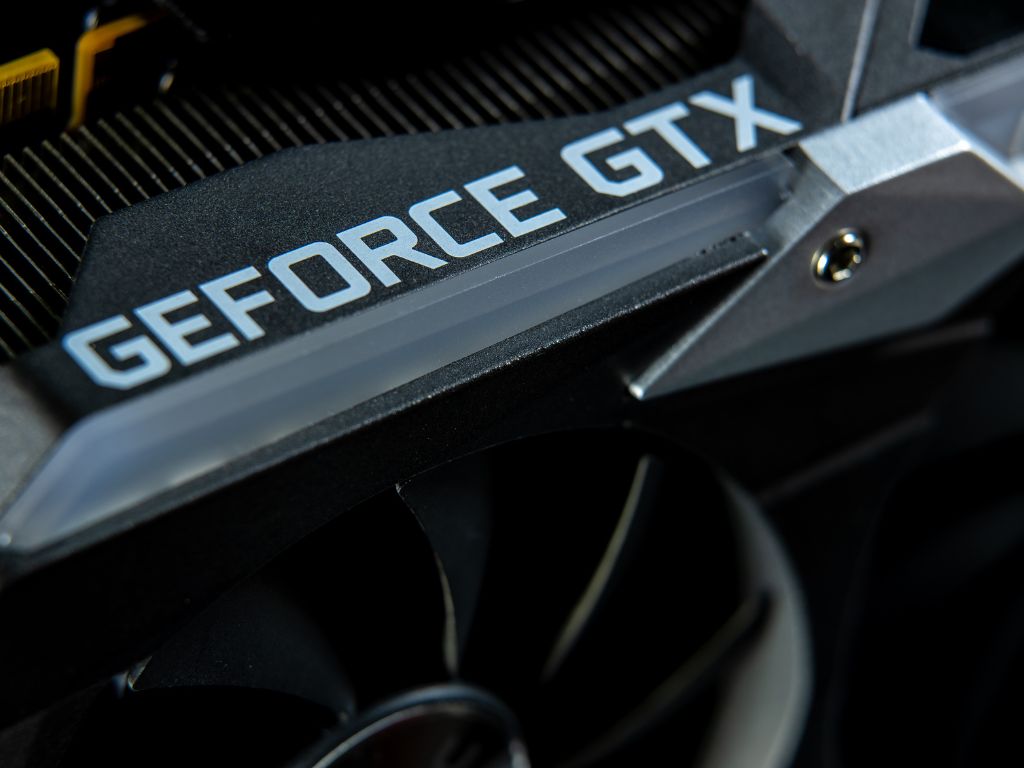
La pâte thermique joue un rôle essentiel dans le bon fonctionnement de votre carte graphique, en assurant une dissipation thermique efficace entre le processeur graphique (GPU) et le système de refroidissement. Si cette pâte devient trop vieille ou se dégrade, la capacité de refroidissement de la carte peut être fortement diminuée, ce qui entraîne des températures élevées et, à terme, une dégradation des performances. Changer la pâte thermique peut être nécessaire pour optimiser les performances de votre carte graphique et prolonger sa durée de vie. Cet article vous guide à travers les étapes pour changer la pâte thermique d’une carte graphique en toute sécurité.
Au fil du temps, la pâte thermique perd son efficacité en raison de la chaleur accumulée, de l’usure et de la dégradation. Une pâte thermique usée peut entraîner une surchauffe du GPU, ce qui a pour conséquence de ralentir les performances de votre carte graphique, voire d’endommager les composants internes. Il est donc important de remplacer la pâte thermique lorsque vous constatez des températures plus élevées qu’à l’accoutumée, des baisses de performances, ou tout simplement si vous voulez maximiser l’efficacité de votre carte graphique. Remplacer la pâte thermique permet de maintenir des températures de fonctionnement basses, d’optimiser la dissipation thermique et d’éviter les risques de surchauffe, tout en améliorant la longévité de votre matériel.
Avant de vous lancer dans l’opération de remplacement de la pâte thermique, il est important de bien vous préparer. Vous devez travailler dans un espace propre et bien éclairé. Assurez-vous que votre PC est éteint, débranché et que vous avez retiré tous les câbles. Le nettoyage de la pâte thermique précédente nécessite un environnement où vous pouvez facilement manipuler la carte graphique et l’alcool isopropylique sans risques. Veillez également à disposer des bons outils pour éviter tout dommage aux composants. Un tournevis pour dévisser les vis, un chiffon doux ou un coton-tige pour nettoyer, ainsi que de l’alcool isopropylique à 90 % minimum sont nécessaires pour procéder au nettoyage de la pâte thermique ancienne. Pour protéger les composants internes de la carte, vous pouvez également utiliser un tapis antistatique ou toucher une surface métallique pour éliminer toute charge électrostatique.
Une fois votre espace de travail préparé, commencez par retirer la carte graphique du boîtier. Dévissez-la délicatement si elle est fixée à l’arrière du boîtier, puis retirez-la de son port PCI-E. Posez-la sur une surface stable et propre pour pouvoir travailler en toute sécurité. Ensuite, vous devrez retirer le dissipateur thermique qui recouvre le processeur graphique. La méthode pour le démonter peut varier d’une carte à l’autre, mais en général, il est maintenu par des vis ou des clips. Lorsque vous retirez le dissipateur thermique, faites attention à ne pas exercer trop de force, car cela pourrait endommager la carte ou le processeur graphique.
Une fois la surface du GPU propre et sèche, vous pouvez appliquer la nouvelle pâte thermique. Il est important d’utiliser une pâte thermique de qualité pour garantir une bonne dissipation thermique. Déposez une petite quantité de pâte thermique au centre du processeur graphique. La taille de la goutte doit être environ de la taille d’un grain de riz ou d’un petit pois. Une fois la pâte déposée, il n’est pas nécessaire de l’étaler vous-même ; lorsque le dissipateur thermique sera remis en place, il étalera naturellement la pâte de manière uniforme. Une quantité excessive de pâte peut entraîner une mauvaise dissipation thermique, alors veillez à ne pas en mettre trop. Il est préférable d’opter pour une quantité modérée.
Après avoir appliqué la pâte thermique, replacez soigneusement le dissipateur thermique sur le GPU. Alignez-le avec les vis ou les clips de fixation et resserrez-le sans forcer pour éviter d’endommager la carte. Une fois le dissipateur correctement en place, vous pouvez réinstaller la carte graphique dans son slot PCI-E et reconnecter les câbles d’alimentation. Une fois que tout est remonté, redémarrez votre PC et utilisez un logiciel de surveillance des températures comme MSI Afterburner ou HWMonitor pour vérifier les températures de votre carte graphique. Les températures normales d’un GPU se situent généralement entre 30°C et 60°C en fonctionnement. Si vous constatez que la température reste élevée, cela peut indiquer un problème avec l’application de la pâte thermique ou un mauvais contact entre le dissipateur et le GPU.

'/%3E%3C/svg%3E)

'/%3E%3Cpath%20fill='%23b2b2b2'%20d='M241%20382q0%2016%2017%2026%2017%2011%2042%2011t42-11q16-11%2017-26V269H241'/%3E%3Cpath%20fill='%239f7e00'%20d='M241%20379q0%2014%208%2023%209%209%2021%209%2014%200%2021-9%209-9%209-23V269h-59'/%3E%3Cpath%20d='M241%20339v-70h59v110q0%2014-9%2023l-6%205v-68h-15v72q-8%200-14-4v-68zm59%2040c0%2022%2015%2032%2029%2032%2021%200%2030-18%2030-32v-40h-59'/%3E%3Cpath%20fill='%239f7e00'%20d='M266%20277v5h2v12h-3v-5h2v-5h-9v5h2v5h-4v9h3v18h-5v10h34v-10h-5v-18h3v-9h-4v-5h2v-5h-9v5h2v5h-3v-12h2v-5zm42%20101q0%2010%206%2017%206%206%2015%207%2010-1%2016-7%206-7%206-17v-29h-43'/%3E%3Ccircle%20fill='%230044ad'%20cx='329.5'%20cy='372'%20r='6'/%3E%3Cellipse%20fill='%230044ad'%20cx='300'%20cy='340'%20rx='16'%20ry='21'/%3E%3C/svg%3E)

'/%3E%3C/g%3E%3Cuse%20href='%23c'%20transform='matrix(-1%200%200%201%20720%200)'/%3E%3C/svg%3E)
