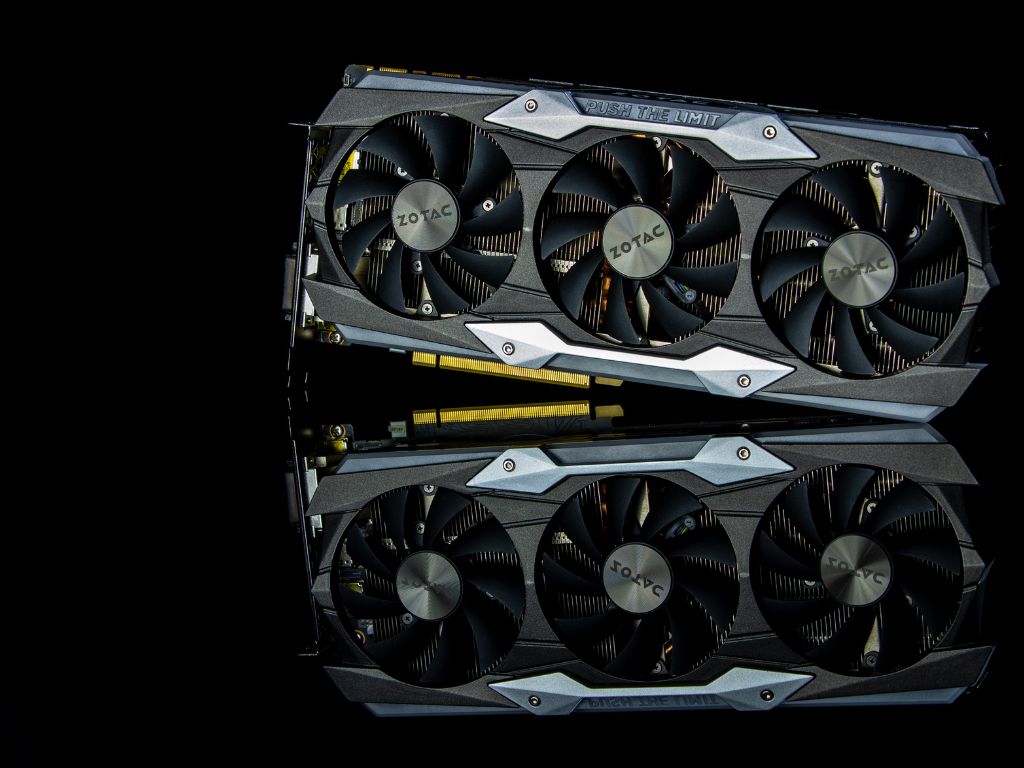
Comment faire baisser la température d’un GPU ?

Comment faire baisser la température d’un GPU ?

Un GPU (unité de traitement graphique) est essentiel pour des performances optimales sur votre ordinateur, en particulier pour les jeux vidéo, le rendu 3D ou les tâches graphiques lourdes. Cependant, un GPU qui chauffe trop peut entraîner des problèmes de performance, des plantages ou même des dommages permanents. Dans cet article, nous allons examiner les raisons de la surchauffe du GPU et les différentes solutions pour garder votre carte graphique à une température optimale.

Pourquoi mon GPU chauffe-t-il ?

Le GPU est responsable de traiter les graphiques, ce qui demande une grande quantité de puissance de calcul. Cette activité génère de la chaleur, et un système de refroidissement adéquat est nécessaire pour maintenir des températures sûres. Si la chaleur n’est pas dissipée correctement, le GPU peut surchauffer et provoquer des dysfonctionnements.

Facteurs contribuant à la surchauffe

  • Poussière et accumulation de saleté : La poussière peut bloquer les ventilateurs et les dissipateurs thermiques, ce qui empêche un bon refroidissement.
  • Mauvaise circulation de l’air dans le boîtier : Un mauvais agencement des composants dans le boîtier ou un manque de ventilation peut limiter l’efficacité du refroidissement.
  • Overclocking excessif : Lorsque le GPU est poussé au-delà de ses limites (en overclocking), il génère beaucoup plus de chaleur.
  • Pâte thermique desséchée : La pâte thermique entre le GPU et le dissipateur thermique se dessèche avec le temps, ce qui réduit l’efficacité du transfert thermique.
  • Utilisation intensive : Des applications très exigeantes, comme les jeux gourmands ou les logiciels de rendu 3D, peuvent augmenter la charge du GPU et donc sa température.

Comment refroidir son GPU de manière simple ?

Nettoyage du GPU et du boîtier

  • Utilisation d’air comprimé : Un jet d’air comprimé est un moyen efficace pour enlever la poussière des ventilateurs du GPU et des autres composants du PC. Cela aide à maintenir un flux d’air optimal.
  • Brosses douces : Utiliser des brosses douces pour nettoyer les zones où la poussière s’accumule sans endommager les composants.
  • Nettoyage des ventilateurs : Les ventilateurs encrassés sont souvent responsables de la surchauffe. Un nettoyage régulier est essentiel pour assurer leur bon fonctionnement.

Optimisation de la circulation de l’air

  • Disposition des ventilateurs du boîtier : Le flux d’air dans le boîtier est crucial. Il est recommandé de configurer les ventilateurs pour qu’ils aspirent l’air frais par l’avant et expulsent l’air chaud par l’arrière.
  • Gestion des câbles : Un câblage bien organisé permet d’améliorer le flux d’air. Utilisez des attaches de câbles pour garder les câbles éloignés des ventilateurs et des zones de circulation de l’air.
  • Placement du PC dans un endroit bien ventilé : Assurez-vous que votre PC est situé dans un endroit où l’air circule librement et non dans des espaces confinés.

Ajustement des paramètres logiciels

  • Réduction des paramètres graphiques dans les jeux : Réduire la résolution ou la qualité des textures et effets dans les jeux vidéo peut réduire la charge sur le GPU, ce qui permet de diminuer sa température.
  • Utilisation de logiciels de surveillance et de contrôle des ventilateurs : Des outils comme MSI Afterburner permettent de surveiller la température du GPU et d’ajuster la vitesse des ventilateurs en conséquence.
  • Mise à jour des pilotes GPU : Parfois, les pilotes obsolètes peuvent entraîner des performances inefficaces et une gestion thermique moins optimale. Assurez-vous que vos pilotes GPU sont à jour pour de meilleures performances.

Les solutions avancées pour baisser la température d’un GPU

Undervolting

  • Qu’est-ce que l’undervolting ? Il s’agit de réduire la tension d’alimentation du GPU, ce qui permet de diminuer la consommation d’énergie et la chaleur générée, sans compromettre la performance.
  • Avantages : L’undervolting peut réduire efficacement la température tout en maintenant une bonne performance. Les logiciels recommandés pour l’undervolting sont MSI Afterburner et EVGA Precision X1.
  • Précautions à prendre : Il est essentiel de tester les performances après avoir ajusté les paramètres pour s’assurer que le GPU fonctionne de manière stable.

Remplacement de la pâte thermique

  • Quand le faire : Si votre GPU chauffe excessivement malgré un bon nettoyage, la pâte thermique peut être desséchée et ne plus remplir efficacement son rôle de transfert thermique.
  • Comment le faire : Retirer l’ancien dissipateur thermique, nettoyer l’ancien produit thermique, puis appliquer une nouvelle couche de pâte thermique de qualité.
  • Choix de la pâte thermique : Optez pour une pâte thermique de qualité pour un meilleur transfert thermique et une meilleure dissipation de la chaleur.

Refroidissement liquide (watercooling)

  • Systèmes de watercooling : Le refroidissement liquide est une alternative plus efficace que les systèmes traditionnels à air, surtout pour les GPU qui chauffent beaucoup. Il permet une dissipation thermique plus rapide et plus silencieuse.
  • Avantages : Meilleure gestion thermique, silence accru, et possibilité de refroidir d’autres composants comme le processeur.
  • Inconvénients : Le coût est généralement plus élevé, et l’installation est plus complexe.

Changement du boîtier PC

  • Importance d’un boîtier bien ventilé : Un boîtier mal conçu peut limiter l’efficacité du refroidissement. Il est essentiel de choisir un boîtier avec une bonne circulation de l’air, un espace suffisant pour les composants et une gestion efficace des câbles.