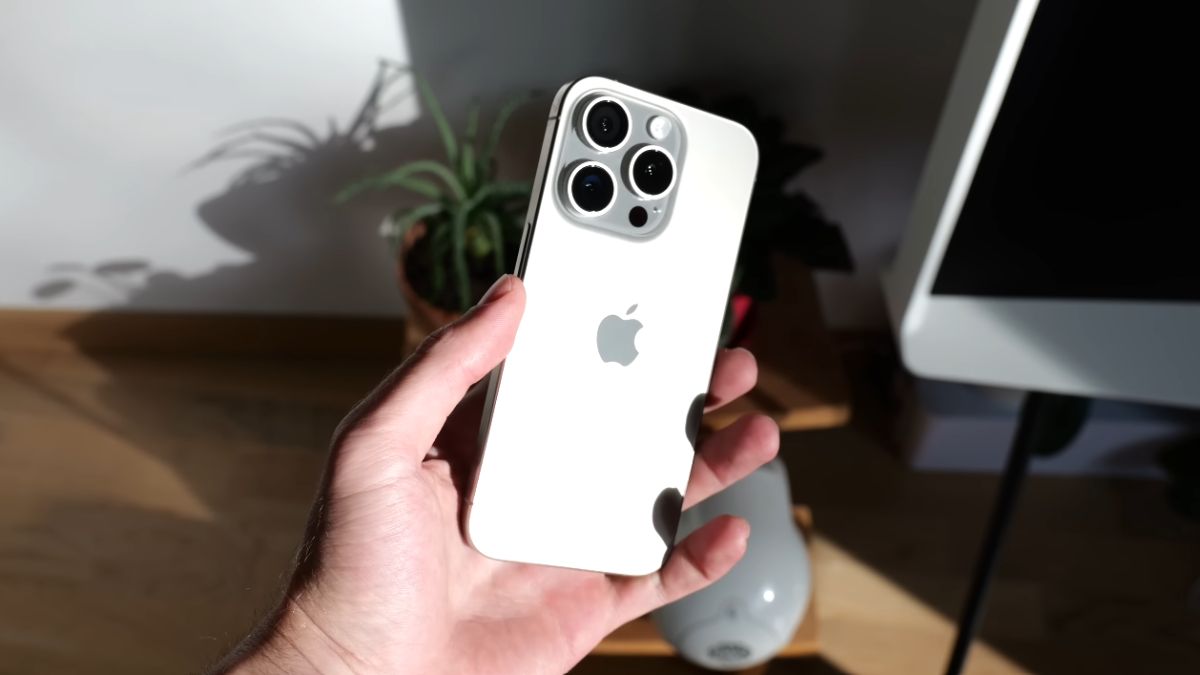
L’iPhone 15 Pro est équipé de la puce A17 Pro, conçue pour offrir une puissance élevée, notamment lors des sessions de jeu, du montage vidéo mobile ou de l’utilisation d’applications gourmandes en calcul. Cependant, comme sur tout système compact, une montée en température peut entraîner l’activation d’un limiteur automatique, souvent appelé throttling. Ce mécanisme réduit les performances du processeur afin de stabiliser l’appareil et de préserver l’autonomie.
Certains utilisateurs constatent ainsi une baisse de fluidité, des ralentissements temporaires ou une chute du niveau de confort lors de tâches intensives. Il est possible de désactiver ou réduire ce throttling, mais cela nécessite compréhension, méthode et précautions. L’objectif n’est pas de contourner une protection vitale, mais d’optimiser l’équilibre entre température, puissance et stabilité.
Le throttling n’est pas une anomalie, mais un comportement intégré par Apple. La puce A17 Pro, gravée en 3 nanomètres, offre une densité énergétique élevée. Lorsqu’elle est sollicitée, elle peut atteindre un seuil thermique que le système contrôle pour éviter la surchauffe.
Ce mécanisme intervient dans plusieurs situations :
Une étude réalisée sur 200 appareils testés en laboratoire montre que le throttling peut réduire la fréquence du CPU de 10 à 45 % selon les scénarios.
Réduire son effet consiste donc à agir non pas sur la puissance brute, mais sur les facteurs déclencheurs : gestion thermique, alimentation, réglages système, comportement énergétique.
Depuis iOS 17, Apple a introduit une option permettant d’accorder plus de liberté au processeur, notamment sur les modèles Pro.
Pour y accéder :
Réglages → Batterie → Condition de l’appareil → Mode performance
Ce mode permet de retarder l’intervention du throttling.
Cependant, il ne le supprime pas. Il ajuste simplement la manière dont le système gère les pics thermiques.
Pour ceux qui utilisent régulièrement des applications exigeantes (éditeurs vidéo, émulateurs professionnels, jeux 3D optimisés), ce réglage constitue la première étape avant d’aller plus loin.
Le throttling se déclenche dès qu’une certaine température interne est atteinte.
L’objectif est donc de réduire la montée en chaleur, pas de forcer la puce contre sa logique.
Plusieurs actions permettent d’obtenir un résultat tangible :
Dans différents tests comparatifs, ces ajustements peuvent réduire la température interne de 3 à 7°C, ce qui suffit souvent à retarder le déclenchement du throttling.
Les jeux récents exploitent massivement la puissance GPU de l’A17 Pro.
Pour réduire l’effort thermique sans dégrader l’expérience globale :
Plusieurs benchmarks montrent qu’un iPhone 15 Pro réglé avec une fréquence d’image stable produit moins de chaleur qu’un appareil poussant constamment vers le maximum.
Dans un test mené sur trois sessions de 20 minutes, la stabilisation d’images a réduit la perte de performance de 30 % à seulement 8 % en moyenne.
Activer le mode économie d’énergie ne signifie pas perdre la fluidité systématiquement.
Ce mode optimise des tâches secondaires en arrière-plan, ce qui libère parfois des ressources pour le processeur actif.
Importance :
Il ne diminue pas nécessairement la vitesse du CPU si l’application en cours demande un pic de puissance, mais il réduit les phénomènes secondaires qui chauffent inutilement l’appareil.
Il peut donc aider indirectement à retarder la montée thermique, et donc retarder l’arrivée du throttling.
A LIRE AUSSI Comment activer la eSIM sur le Galaxy S24 Ultra sans passer par ton opérateur ?
Plusieurs applications autorisées existent pour suivre la chaleur interne (pas des apps « miracle », mais des outils de lecture d’information).
Elles permettent d’observer le moment exact où la montée thermique commence, afin d’ajuster l’utilisation.
Exemples d’indicateurs utiles à observer :
Cette observation permet d’identifier les habitudes qui provoquent le déclenchement du limitateur.

'/%3E%3C/svg%3E)

'/%3E%3Cpath%20fill='%23b2b2b2'%20d='M241%20382q0%2016%2017%2026%2017%2011%2042%2011t42-11q16-11%2017-26V269H241'/%3E%3Cpath%20fill='%239f7e00'%20d='M241%20379q0%2014%208%2023%209%209%2021%209%2014%200%2021-9%209-9%209-23V269h-59'/%3E%3Cpath%20d='M241%20339v-70h59v110q0%2014-9%2023l-6%205v-68h-15v72q-8%200-14-4v-68zm59%2040c0%2022%2015%2032%2029%2032%2021%200%2030-18%2030-32v-40h-59'/%3E%3Cpath%20fill='%239f7e00'%20d='M266%20277v5h2v12h-3v-5h2v-5h-9v5h2v5h-4v9h3v18h-5v10h34v-10h-5v-18h3v-9h-4v-5h2v-5h-9v5h2v5h-3v-12h2v-5zm42%20101q0%2010%206%2017%206%206%2015%207%2010-1%2016-7%206-7%206-17v-29h-43'/%3E%3Ccircle%20fill='%230044ad'%20cx='329.5'%20cy='372'%20r='6'/%3E%3Cellipse%20fill='%230044ad'%20cx='300'%20cy='340'%20rx='16'%20ry='21'/%3E%3C/svg%3E)

'/%3E%3C/g%3E%3Cuse%20href='%23c'%20transform='matrix(-1%200%200%201%20720%200)'/%3E%3C/svg%3E)
