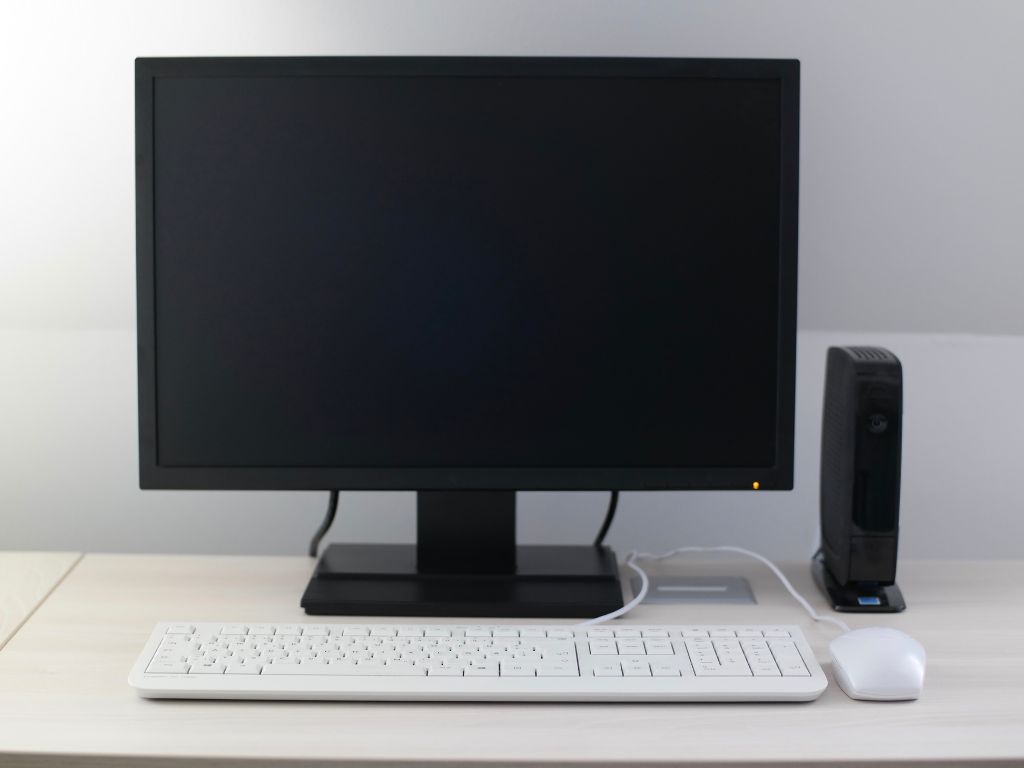
Vous allumez votre ordinateur et vous vous retrouvez face à un écran totalement noir ? Ce problème peut être lié à une carte graphique défectueuse. Avant de conclure que votre carte est hors service, il est important de procéder à quelques vérifications et tests. Plusieurs éléments peuvent être en cause, et il est possible de résoudre le problème sans nécessairement remplacer la carte graphique.
Même si cela peut sembler basique, commencez par vérifier les câbles de connexion. Une mauvaise connexion ou un câble endommagé peut être à l’origine de l’écran noir.
Contrôlez les points suivants :
Si la carte graphique présente un problème de pilote, il est possible que le système d’exploitation ne parvienne pas à démarrer normalement. Pour contourner cela, démarrez l’ordinateur en mode sans échec.
Une fois en mode sans échec, désinstallez les pilotes graphiques depuis le Gestionnaire de périphériques (Windows) ou les Préférences Système (Mac), puis redémarrez normalement.
A lire aussi: Comment faire baisser la température d’un GPU ?
Si vous disposez d’une autre carte graphique, installez-la sur votre PC pour vérifier si l’écran reste noir. Si l’affichage fonctionne avec cette carte de remplacement, il est probable que la carte graphique d’origine soit défectueuse.
À l’inverse, si vous avez un autre ordinateur, installez la carte graphique problématique sur celui-ci pour vérifier si l’affichage fonctionne.
Il se peut que la carte graphique soit mal insérée ou que des contacts poussiéreux provoquent des dysfonctionnements.
1. Nettoyez les contacts
Éteignez l’ordinateur et débranchez-le du secteur. Retirez la carte graphique et nettoyez les connecteurs dorés avec une gomme douce.
2. Réinsérez correctement la carte graphique
Assurez-vous que la carte est parfaitement alignée et qu’elle s’insère bien dans le port PCI-E. Fixez-la avec les vis prévues pour maintenir la stabilité.
3. Inspectez la carte mère
Vérifiez que les autres composants (barrettes de RAM, processeur, alimentation) sont correctement installés et que rien ne gêne les connexions.
A voir également : Température maximale GPU : quelle est la limite à ne pas dépasser ?
Certains processeurs possèdent une puce graphique intégrée. Pour tester cela :
Parfois, des paramètres incorrects dans le BIOS peuvent empêcher l’affichage. Pour réinitialiser :
Les cartes graphiques peuvent subir des dommages physiques ou électroniques. Examinez attentivement la carte pour repérer :
Si vous détectez un problème visible, la carte est probablement défectueuse.
Les mises à jour Windows ou des pilotes peuvent parfois entraîner des problèmes de compatibilité. Désinstallez les pilotes graphiques en mode sans échec et installez la version la plus récente depuis le site du fabricant (NVIDIA, AMD ou Intel).

'/%3E%3C/svg%3E)

'/%3E%3Cpath%20fill='%23b2b2b2'%20d='M241%20382q0%2016%2017%2026%2017%2011%2042%2011t42-11q16-11%2017-26V269H241'/%3E%3Cpath%20fill='%239f7e00'%20d='M241%20379q0%2014%208%2023%209%209%2021%209%2014%200%2021-9%209-9%209-23V269h-59'/%3E%3Cpath%20d='M241%20339v-70h59v110q0%2014-9%2023l-6%205v-68h-15v72q-8%200-14-4v-68zm59%2040c0%2022%2015%2032%2029%2032%2021%200%2030-18%2030-32v-40h-59'/%3E%3Cpath%20fill='%239f7e00'%20d='M266%20277v5h2v12h-3v-5h2v-5h-9v5h2v5h-4v9h3v18h-5v10h34v-10h-5v-18h3v-9h-4v-5h2v-5h-9v5h2v5h-3v-12h2v-5zm42%20101q0%2010%206%2017%206%206%2015%207%2010-1%2016-7%206-7%206-17v-29h-43'/%3E%3Ccircle%20fill='%230044ad'%20cx='329.5'%20cy='372'%20r='6'/%3E%3Cellipse%20fill='%230044ad'%20cx='300'%20cy='340'%20rx='16'%20ry='21'/%3E%3C/svg%3E)

'/%3E%3C/g%3E%3Cuse%20href='%23c'%20transform='matrix(-1%200%200%201%20720%200)'/%3E%3C/svg%3E)
